
當您嘗試在Windows 11/10安裝遊戲時,突然彈出錯誤訊息:「isdone.dll 錯誤未找到為 ISArkExtract 指定的任何檔案」。我如何解決該問題從而正確地安裝遊戲呢?在 Windows 11/10 如何修復安裝遊戲時出現的Isdone.dll 錯誤?
作業系統需要Isdone.dll檔案來提取大型安裝檔案並成功解壓縮內容。不幸的是,某些內部和外部因素可能會阻止 Isdone.dll 正常運作。而當系統提示某些有關 isdone.dll 的錯誤訊息時,安裝過程就會中斷。因此解決sdone.dll 錯誤是必須的。
Isdone.dll 是什麼?
Isdone.dll是一個Windows動態執行庫檔案。其中包含大型應用程式和遊戲在安裝過程中載入和使用的幾個小程式。 Isdone.dll 有助於提取在 Windows 上安裝大型遊戲和軟體時所需的壓縮檔。它處理必要檔案的解壓縮並將它們放置在適當的位置。當遊戲和軟體無法載入Isdone.dll,安裝過程將無法繼續進行。此時,Windows 會標記常見的 Isdone.dll 錯誤訊息。
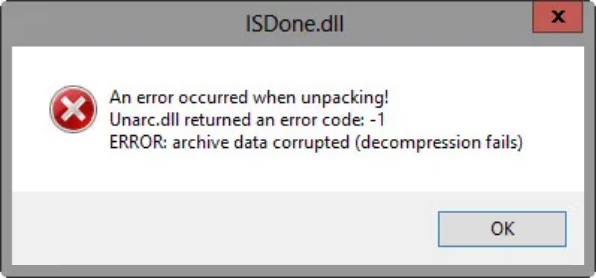
ISDonedll錯誤提示
常見的 isdone.dll 錯誤訊息
由於安裝檔案損壞、系統資源不足、不相容和內部衝突,可能會出現 Isdone.dll 錯誤。因此,您將會看到以下錯誤訊息之一:
-Isdone.dll:Unarc.dll 回傳錯誤代碼
-Isdone.dll:檔案遺失或不可用
-Isdone.dll:未找到為 ISArkExtract 指定的任何文件
-Isdone.dll:存檔資料損壞(解壓縮失敗)
如果您的電腦出現上述的錯誤提示,則可能確定Isdone.dll 存在一些問題,需要修復才能繼續進行。
如何修正安裝 Gmaes 時出現Isdone.dll 和 Unarc.dll 錯誤
方法 1. 清除 Microsoft Store 快取
Microsoft Store是在Windows 上安裝安全應用程式和遊戲的官方平台。一般情況下,它使用快取來儲存應用程式資料以獲得更好的用戶體驗。但是,快取中的這些內部資料和檔案可能會損壞,並導致重要的庫檔案(如 isdone.dll)無法載入和正常運作。因此我們需要清除或重置Microsoft Store快取來修復這一問題:
1.同時按下 Windows + R 鍵以顯示「執行」對話方塊。
2.輸入“WSReset.exe”並按 Enter 鍵。
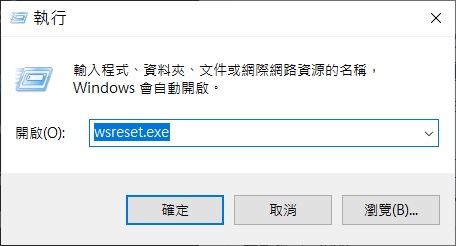
3.WSReset 檔案將自動運行,您將在螢幕上看到一個空白的命令提示字元視窗。 WSReset 檔案透過清除所有儲存的資料和檔案來重置 Microsoft Store 快取。
4.現在,Microsoft Store 將在重置後自動打開,您現在可以繼續安裝遊戲。
方法 2. 增加Windows頁面檔案或虛擬內存
虛擬記憶體是 Windows 在安裝大型遊戲和應用程式期間儲存提取的檔案和資料時使用的 RAM 記憶體的擴充。如果您沒有足夠大的 RAM 記憶體空間,那麼系統可能會發生故障並觸發 IsDone.dll 錯誤訊息。因此我們可以增加Windows頁面檔案上的虛擬記憶體來擴大儲存空間,解決系統記憶體不足。以下是增加 Windows 頁面檔案或虛擬記憶體以修復 IsDone.dll 錯誤的步驟。
1.同時按 Windows + R 鍵開啟「執行」對話方塊。輸入“sysdm.cpl”並按 Enter 鍵。
2.在「系統屬性」視窗中,按一下「進階」標籤。
3.點選“效能”部分下的“設定”按鈕。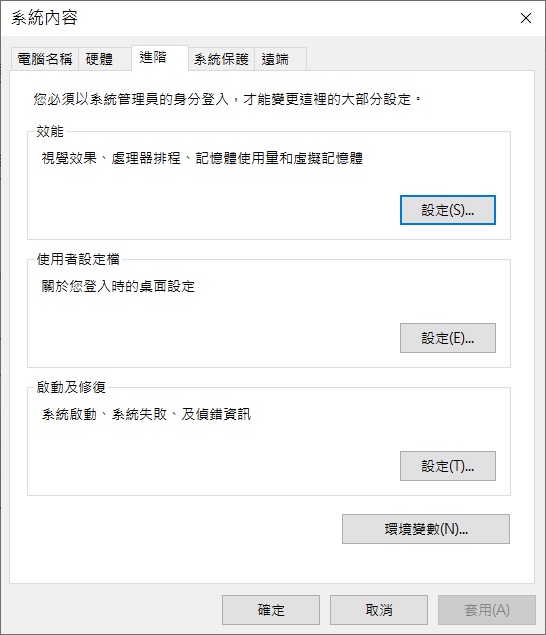
4.在「效能選項」視窗中,按一下「進階」標籤。點擊虛擬記憶體部分下的「變更」按鈕。
5.關閉「自動管理所有磁碟機的分頁檔案大小」選項。選擇自訂尺寸並變更初始尺寸和最大尺寸。對於大型遊戲和應用程式,最大大小 2-3 GB 就足夠了。
6.按一下“確定”按鈕。重新啟動電腦並嘗試再次安裝遊戲。
方法 3. 下載並取代損壞的 Isdone.dll檔
IsDone.dll 檔案可能因病毒攻擊而損壞或因內部系統問題而損壞。若要解決此問題,請下載並取代損壞的 IsDone.dll 檔案。我們建議使用Bitwar DLL Fixer,這是一款專業DLL修復工具,可以自動掃描 DLL 問題 並修復它們,成功率高達 99%。
Bitwar檔案救援軟體官網:https://www.bitwarsoft.com/zh-tw/dll-fixer
以下是使用 Bitwar DLL Fixer 修復 Isdone.dll 錯誤的的詳細步驟:
1.安裝並啟動Bitwar DLL Fixer。
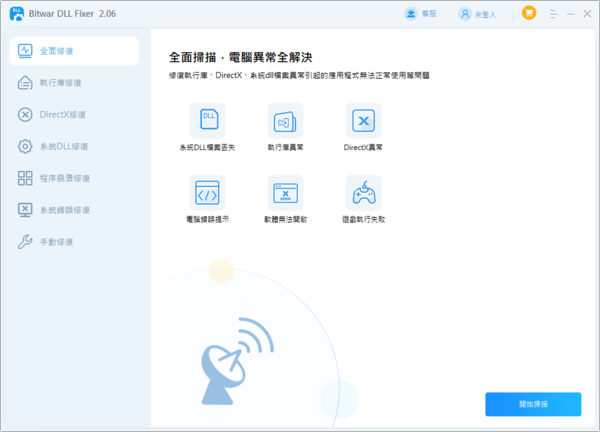
2.可以點擊DLL 修復也可以選擇手動修復具體指定DLL修復。當然也可以點擊“全面掃描”,該工具將掃描您的系統是否有任何錯誤。
閱讀更多關於isdone.dll 的相關資訊,請點擊貓撲知識+。
