
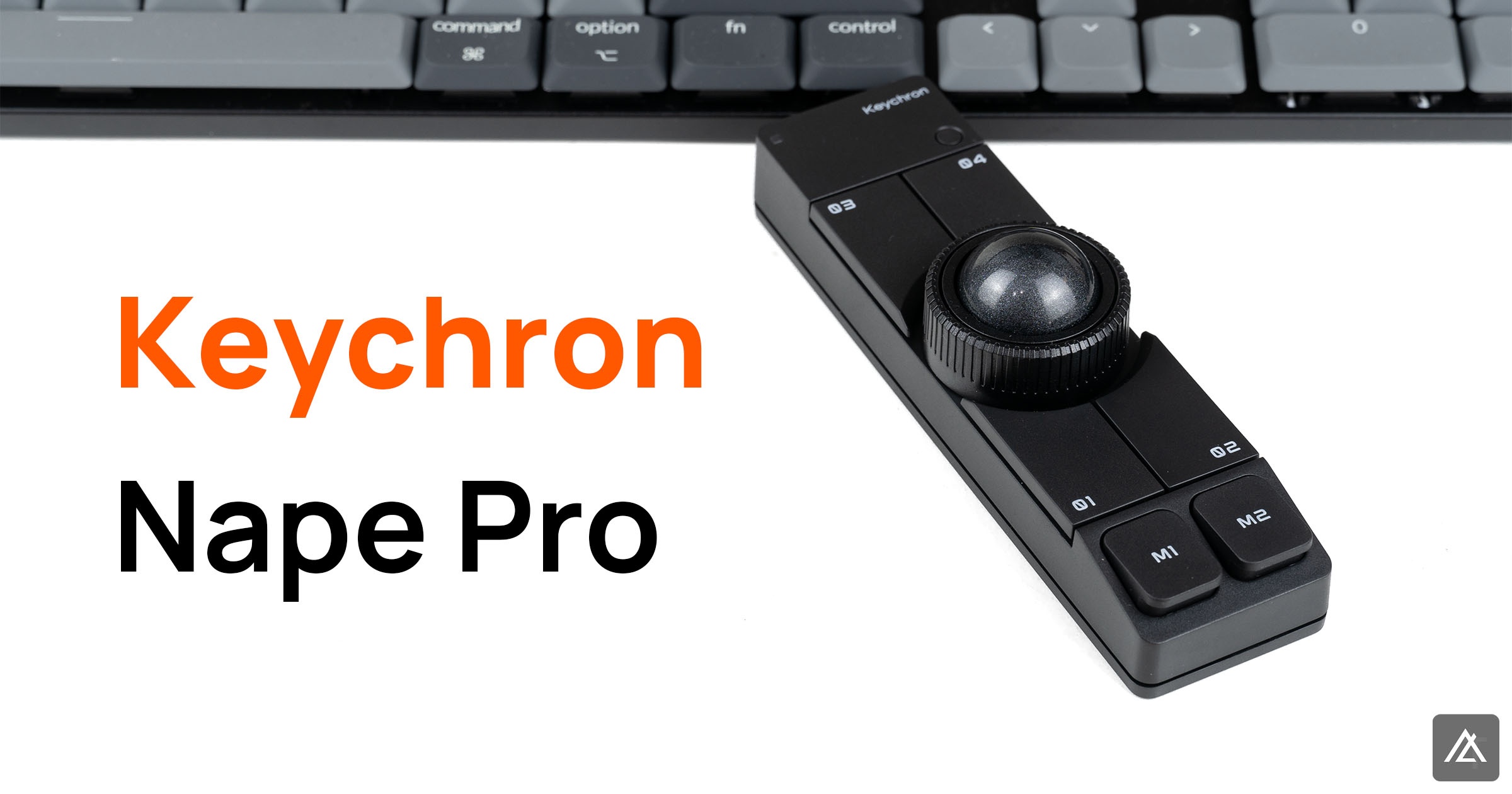
Keychron Nape Pro,這是一款軌跡球,號稱手不用再離開鍵盤去按滑鼠,能夠提升效率。說實在的,這東西第一眼吸引我並不是他的效率,而是他的外觀,很酷呀!小巧又精緻。而工作時得把手移開鍵盤去按滑鼠這件事確實有點麻煩。那麼這次開箱,就讓我來分享我用他來工作的體驗吧!
開箱 - Keychron Nape Pro
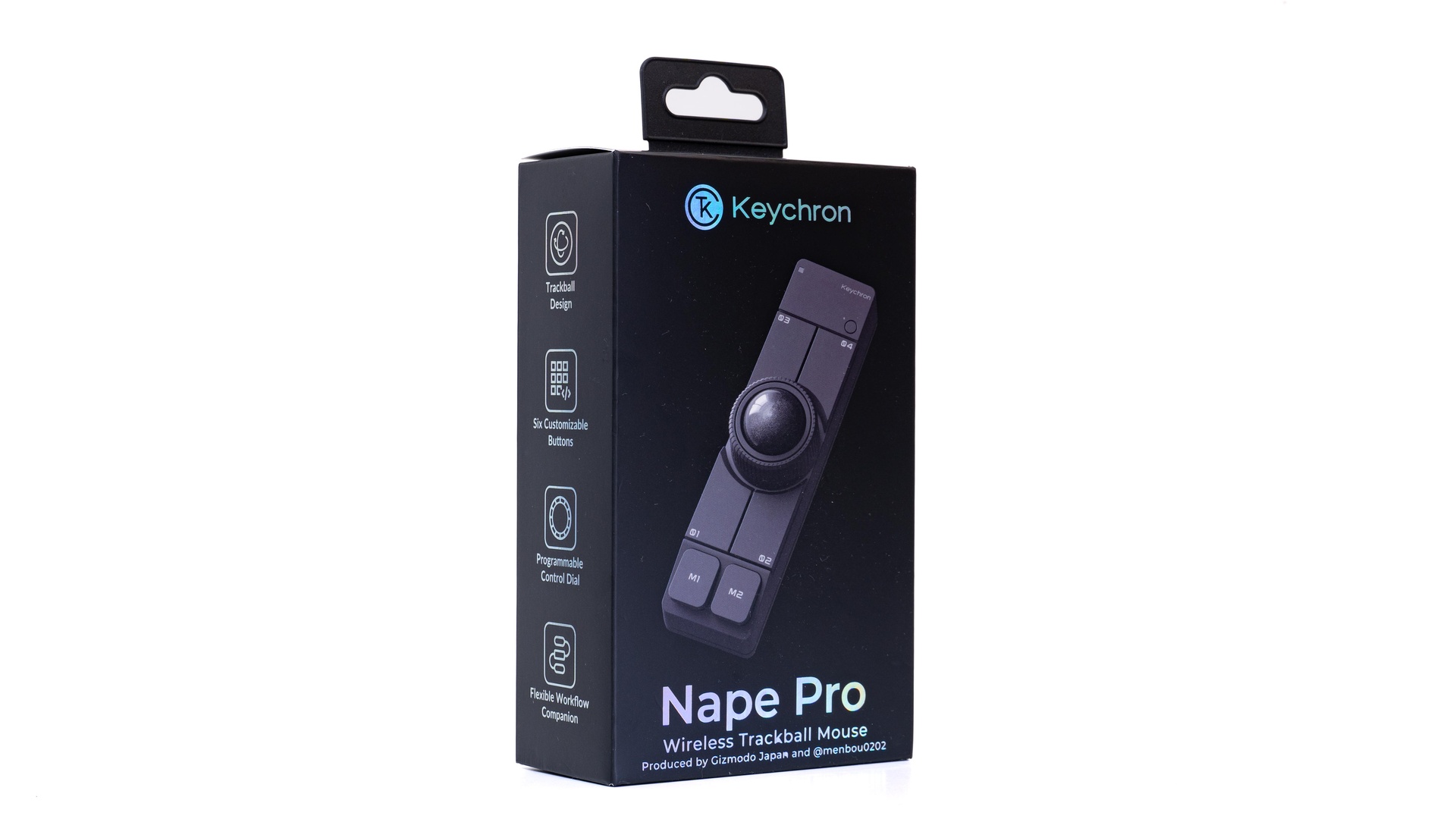
先看到外盒,Keychron 的一貫風格包裝,底部標有 Produced by Gizmodo Japan and @menbou0202,這是一個少數從用戶出發,與知名品牌 Keychron 合作推出新產品的故事,有興趣可以去了解看看。這也解釋了為何會名為 Nape Pro 而非單純的 Nape,Nape 可是原型機呢。
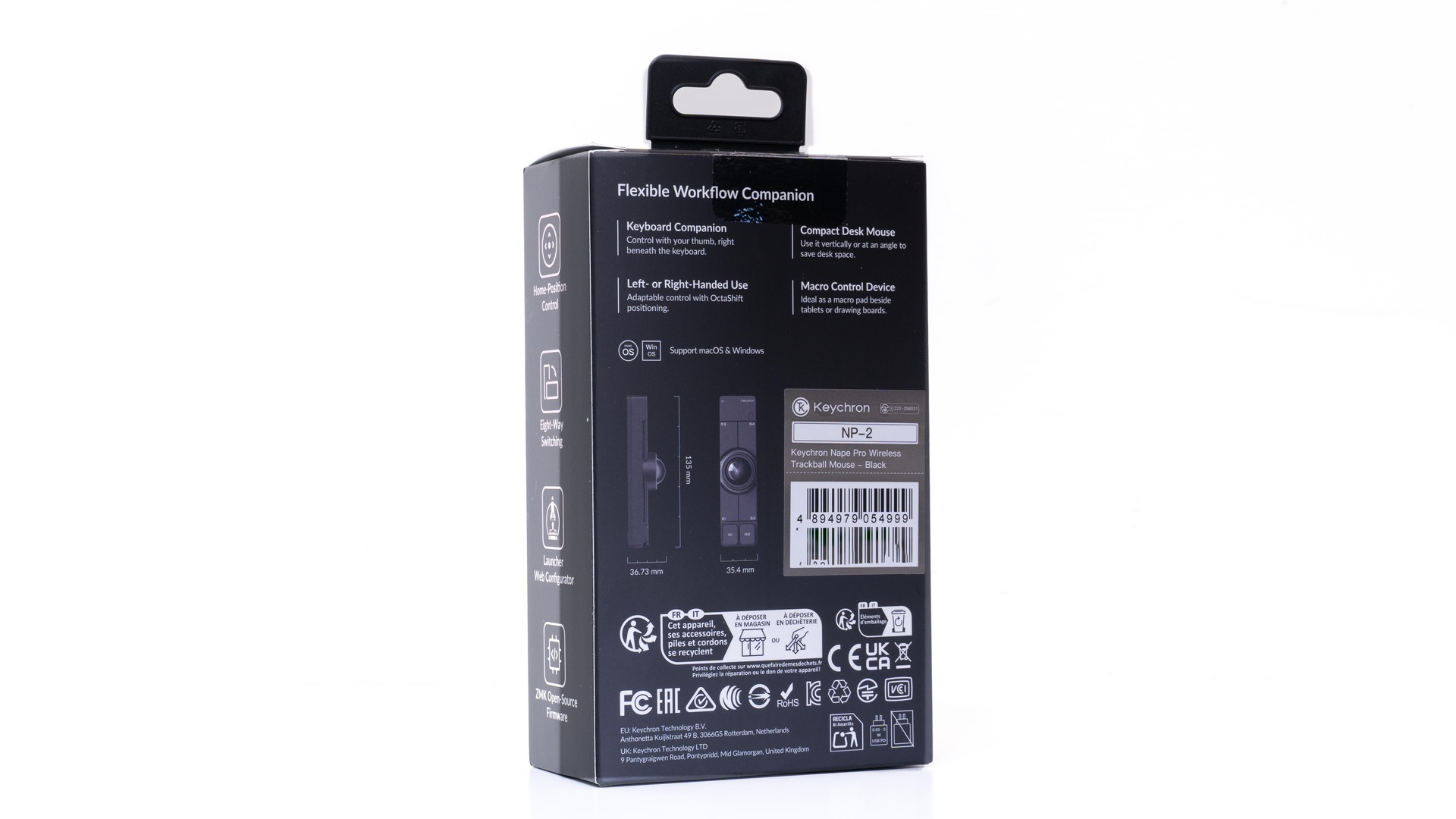
背面是功能介紹。
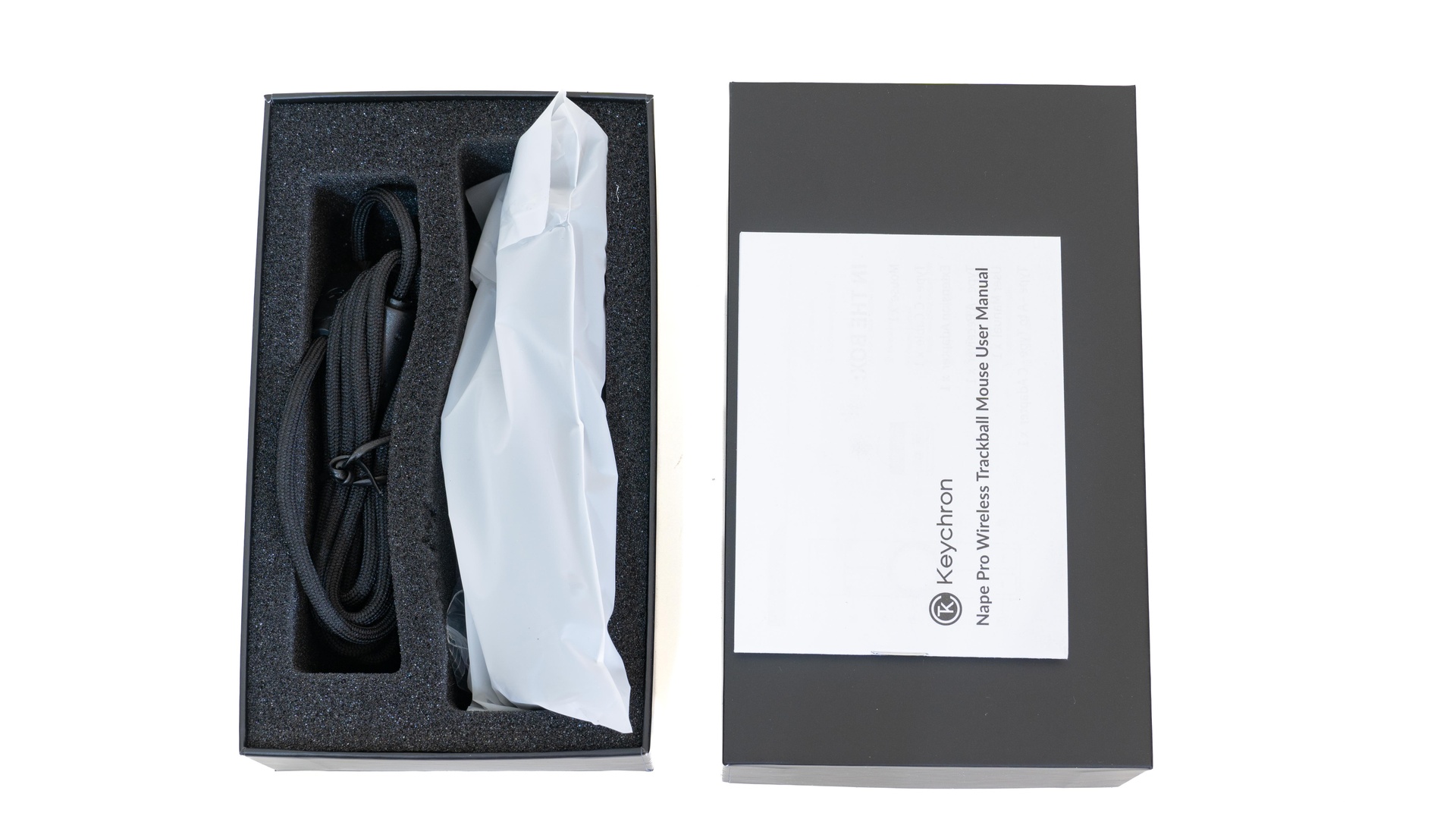
打開包裝,包法與 Keychron 的鍵盤十分相似,由泡綿包裹著所有配件。
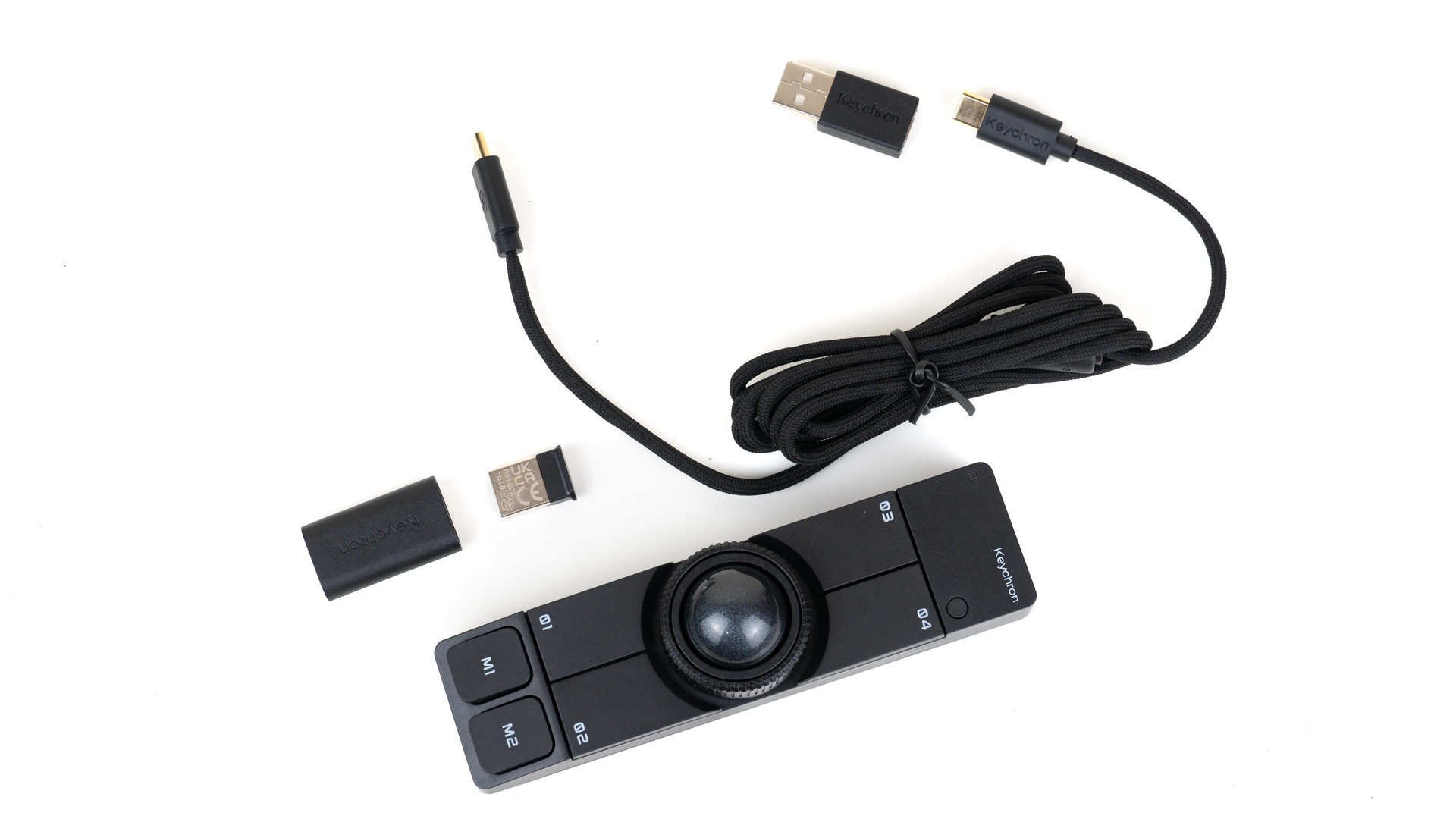
內容物一覽,左至右上到下分別是 USB-C to USB-A 轉接頭,供接收器使用;USB-C to USB-C 傘繩傳輸線,搭配 USB-A 轉接頭;最後則是 Nape Pro 本體。我個人覺得這配件可是相當的齊全,也解決了 Mac 沒有 USB-A 不能接 2.4GHz 滑鼠的窘境。
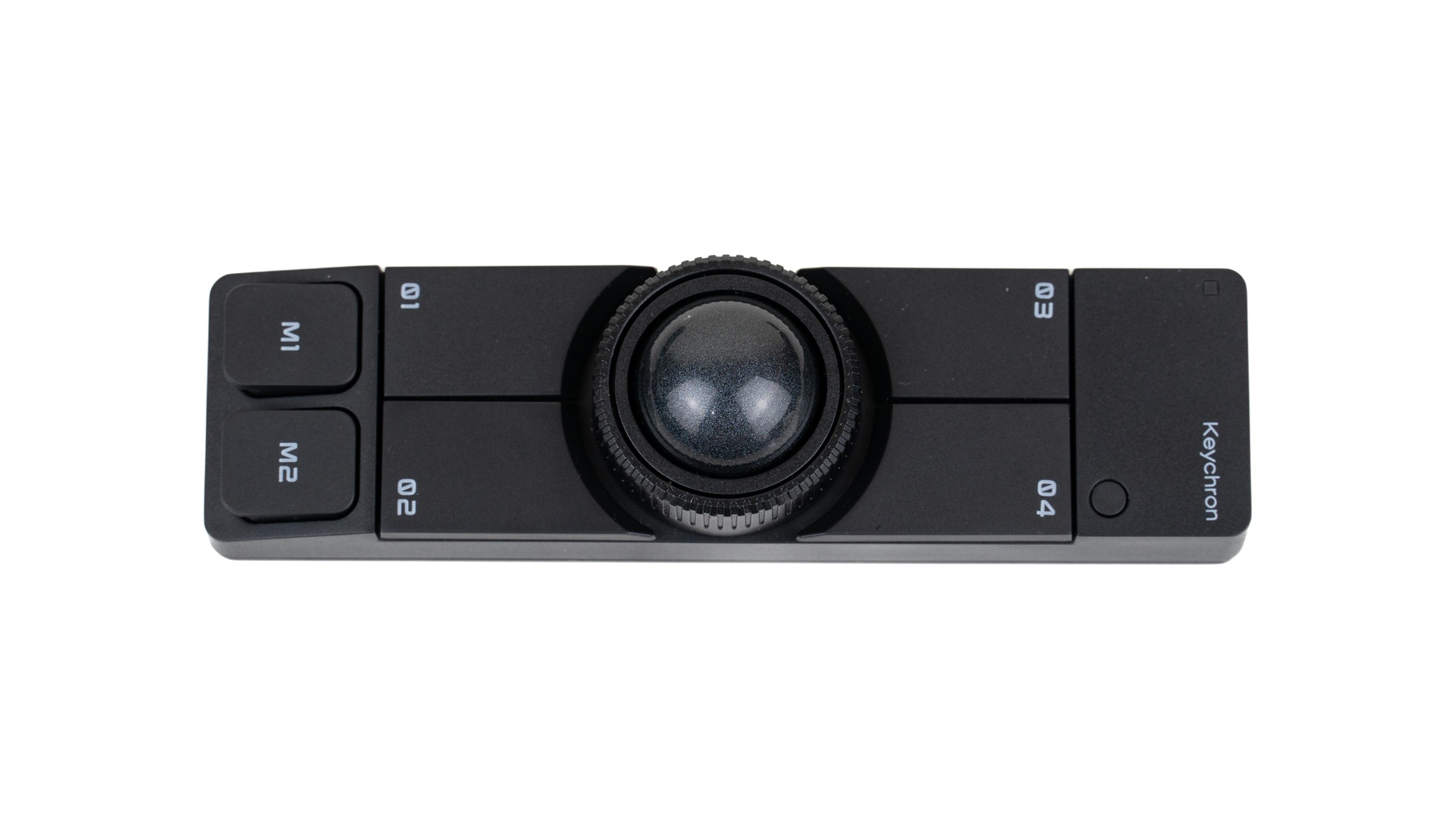
從外表看來,Nape Pro 相當的簡約和奇特。先說明,左側兩個 M1 和 M2 是按鈕,中間 01~04 也是按鈕,右邊小圈圈還是按鈕,唯獨正中間是軌跡球和旋鈕。外觀材質是塑膠,與鍵盤表面那種紋路類似,如果能做成金屬材質,那就完美了。
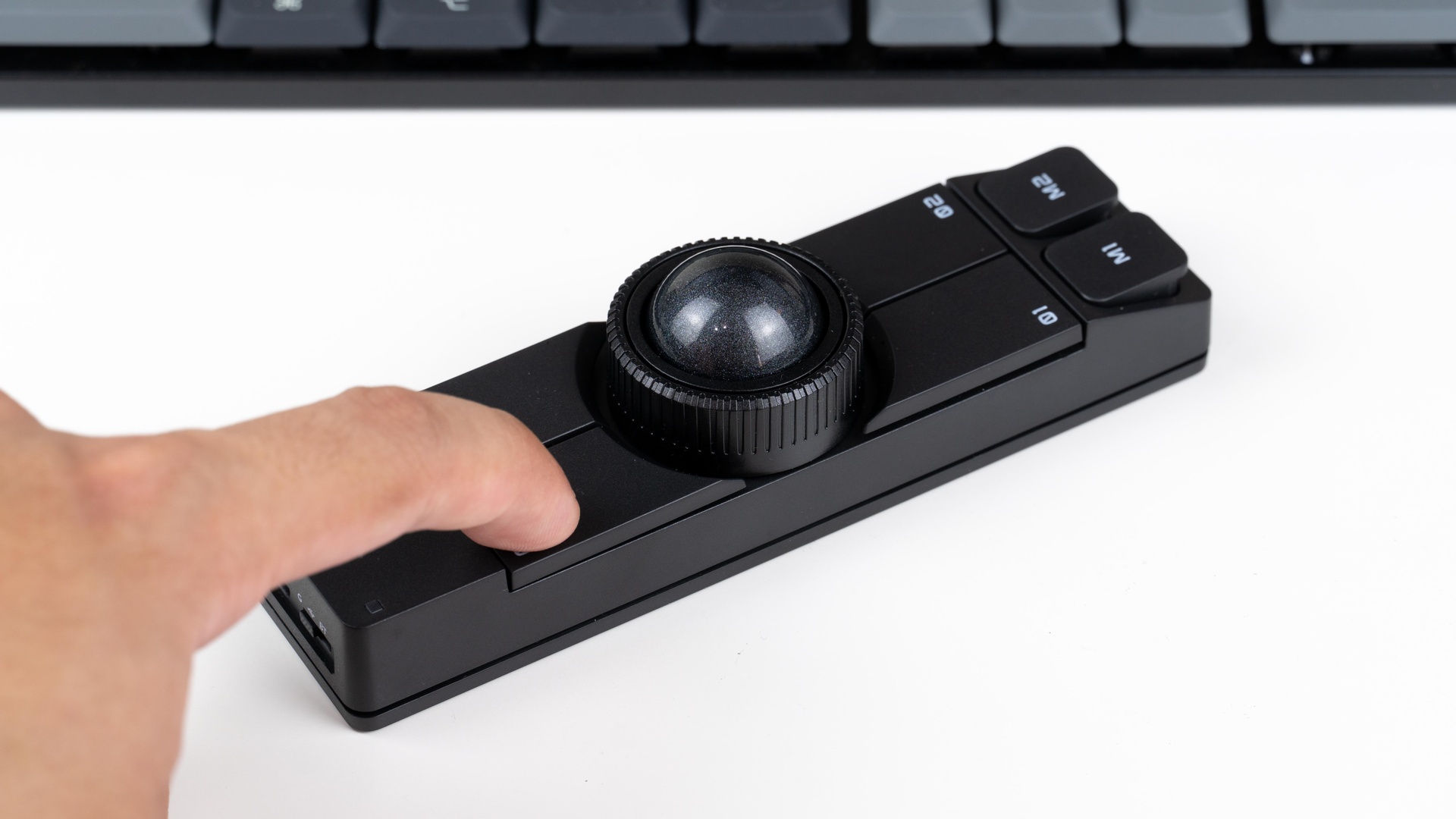
01~04 的按鈕是能夠整片按下的,按下後有一種軟中帶力的回饋,是俐落但沉靜的行程,與滑鼠那種響亮清脆的手感不太一樣,總之是舒服的手感。
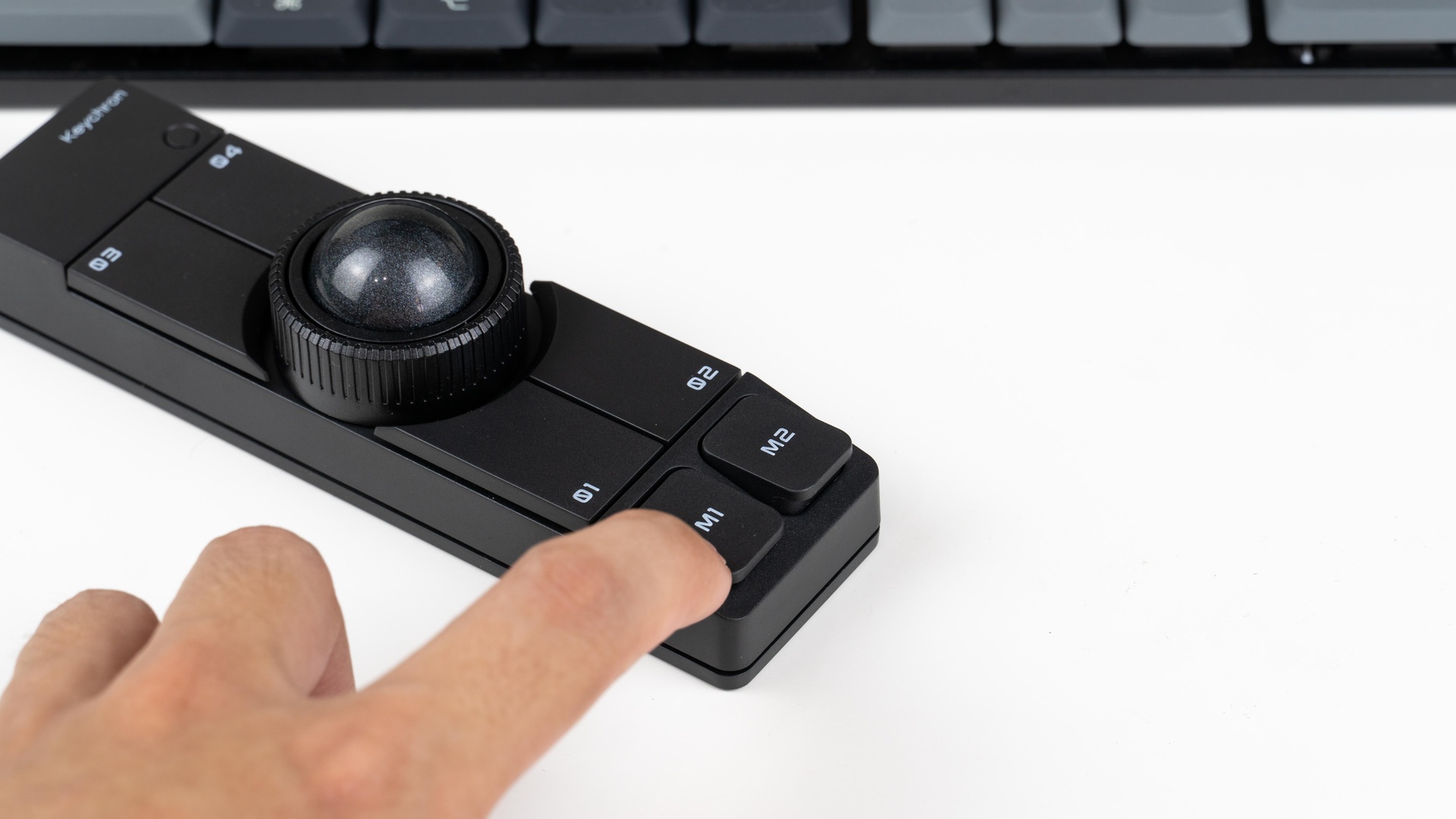
M1 和 M2 的行程差不多,但是他是單側的槓桿,按下後上側會固定住,下側下沉,手感仍舊俐落沈靜。
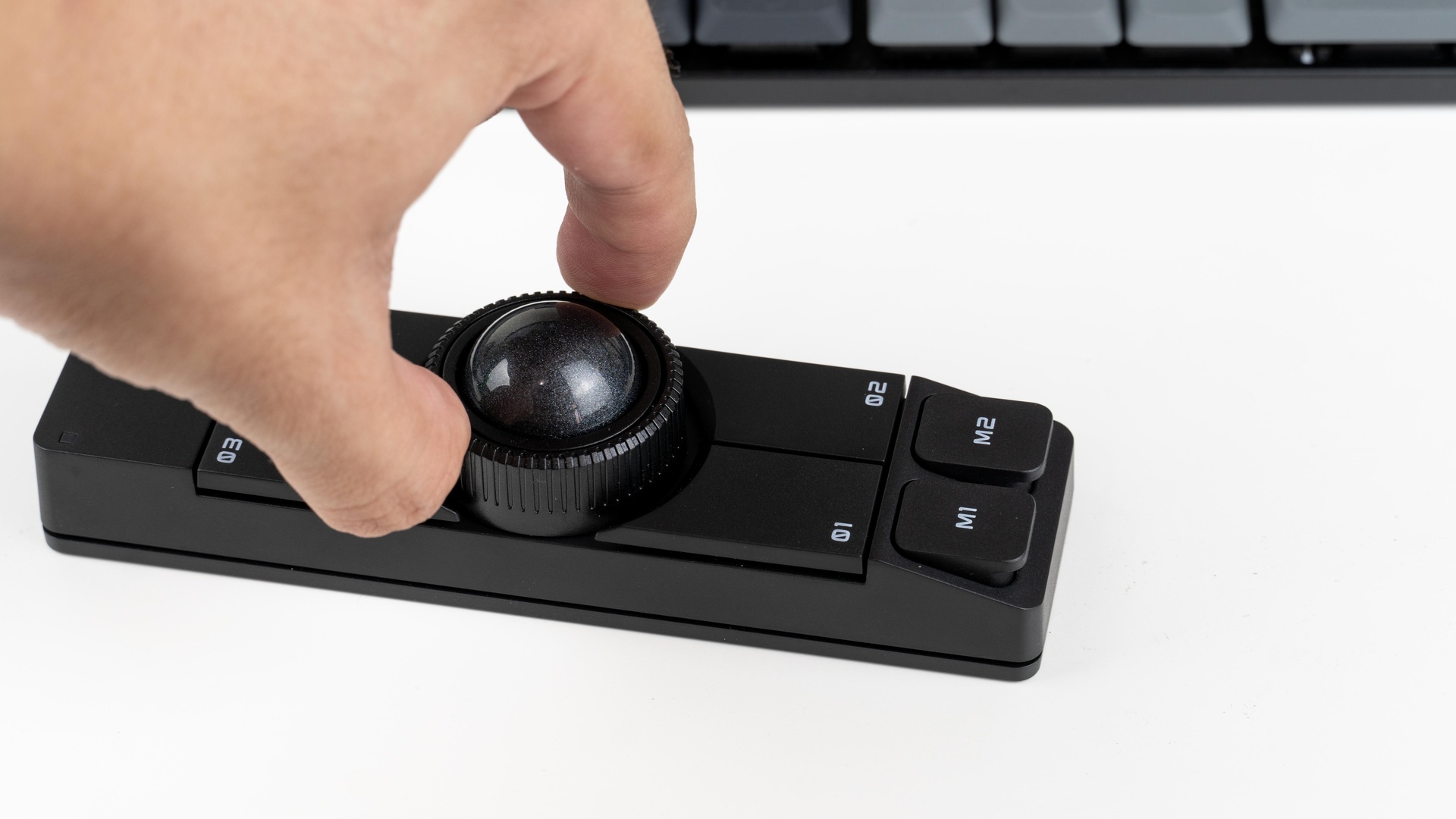
中間的旋鈕與我預期不太一樣,他不是那種卡啦卡啦明確的段落感,反而有點輕,轉快一點段落會更混在一起,比較不是預期的那種手感。
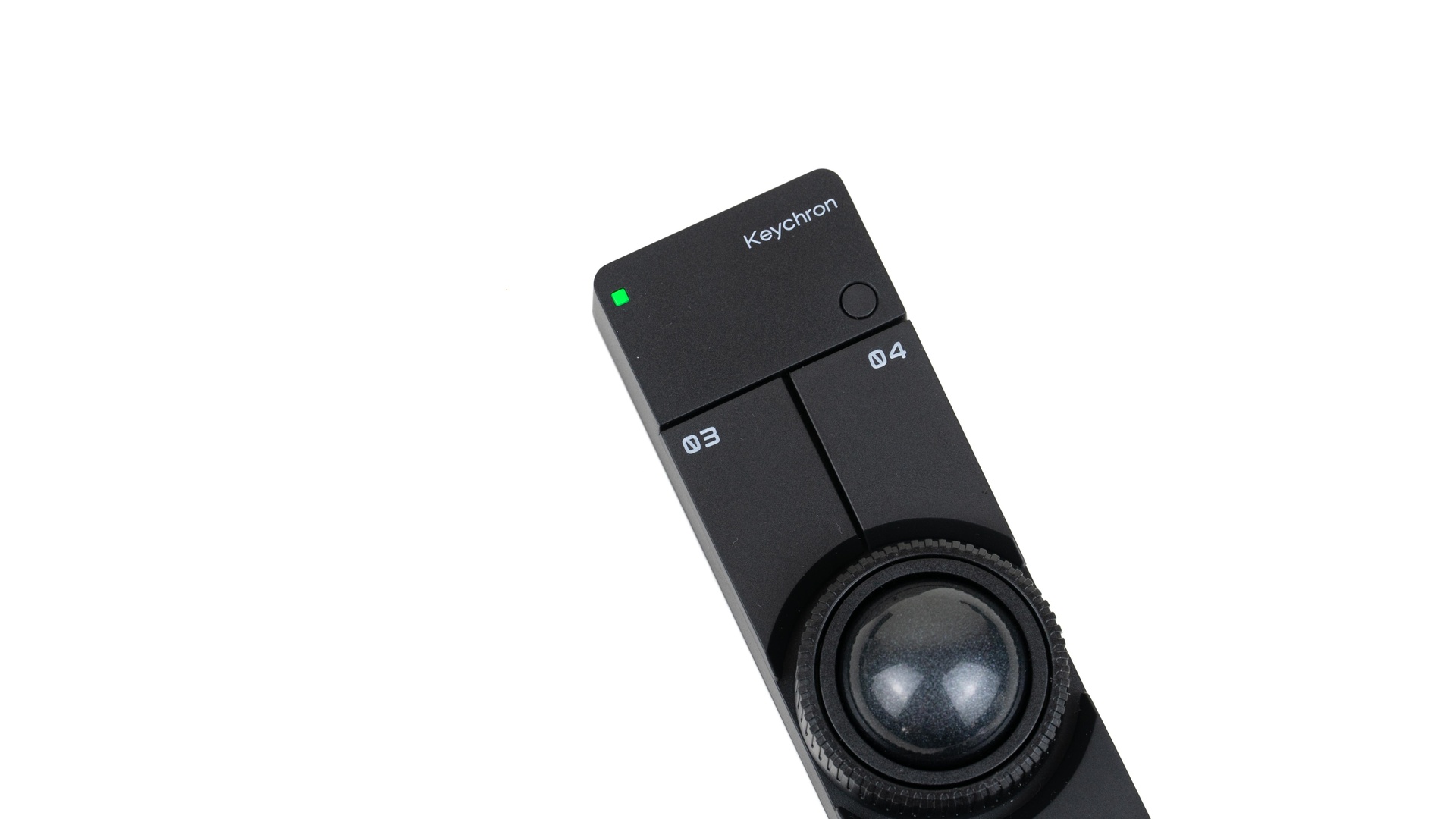
至於軌跡球本身,手感相當輕盈又靈敏,但對於沒有用過軌跡球的用戶來說,我覺得需要點時間適應。
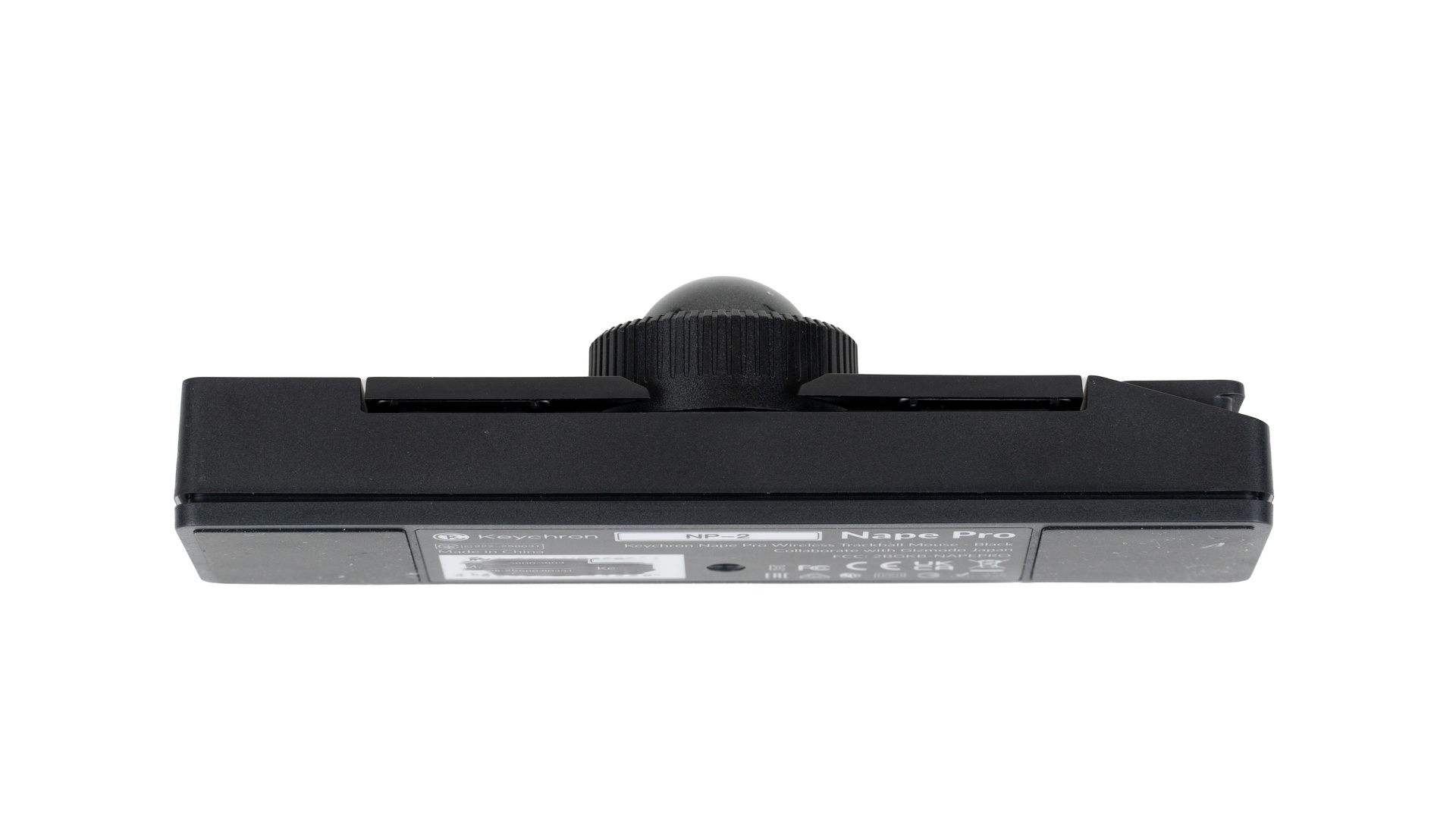
從側面也能看到各個按鍵的鍵程。
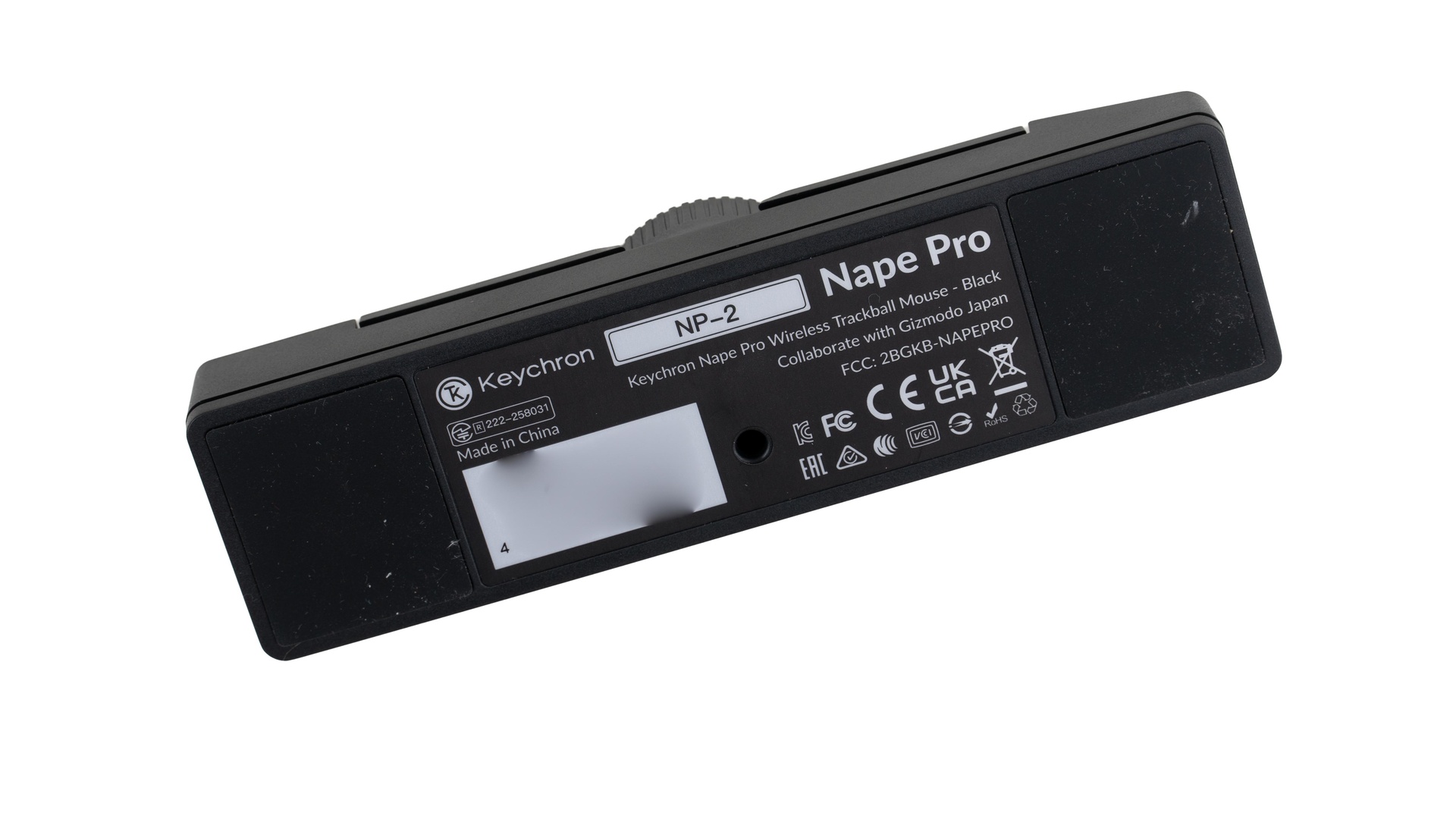
背面有兩個止滑墊。
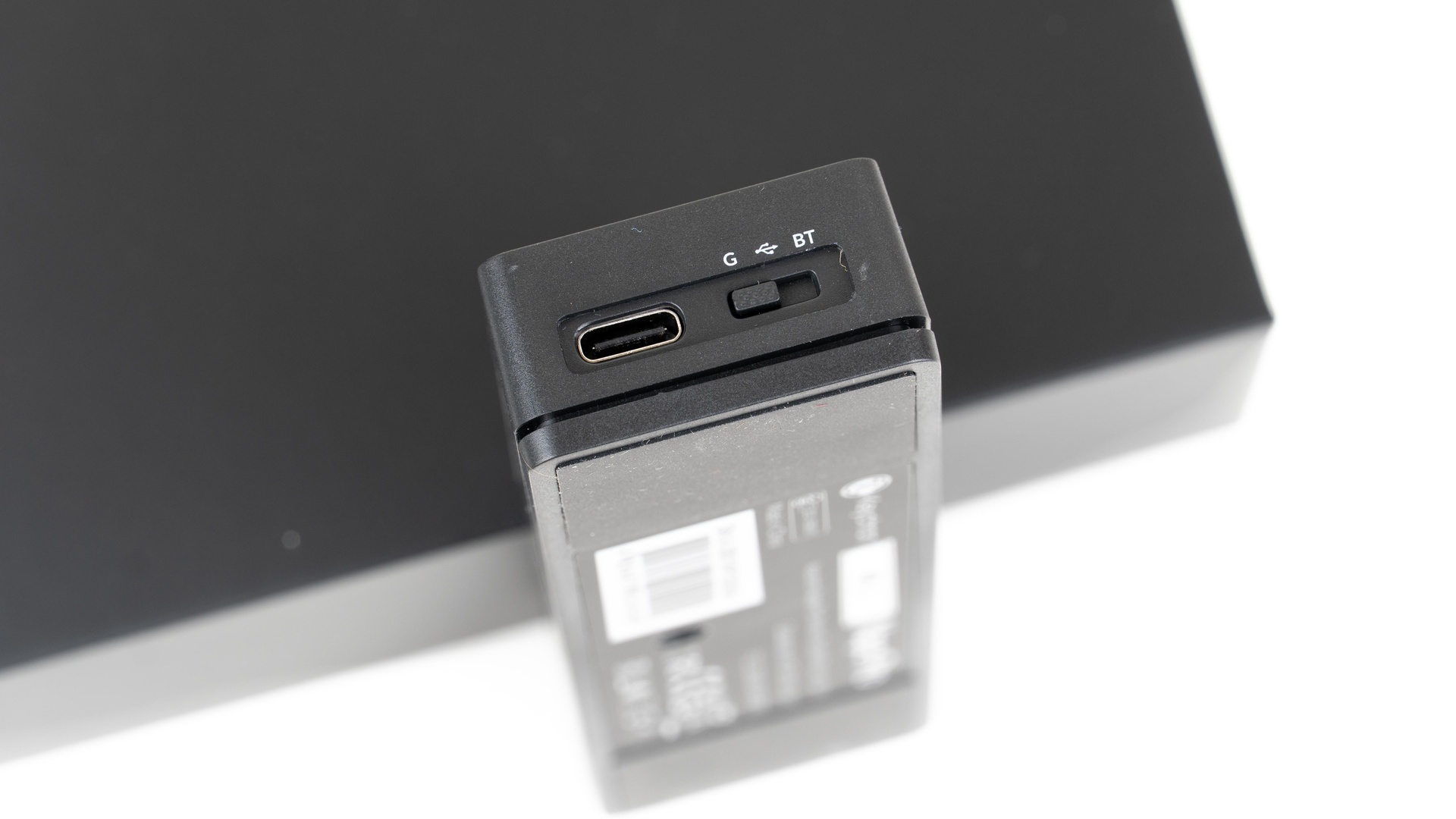
Nape Pro 的 USB-C 和 2.4GHz / 有線 / 藍牙連接切換按鈕位於上側。
心得 - Keychron Nape Pro
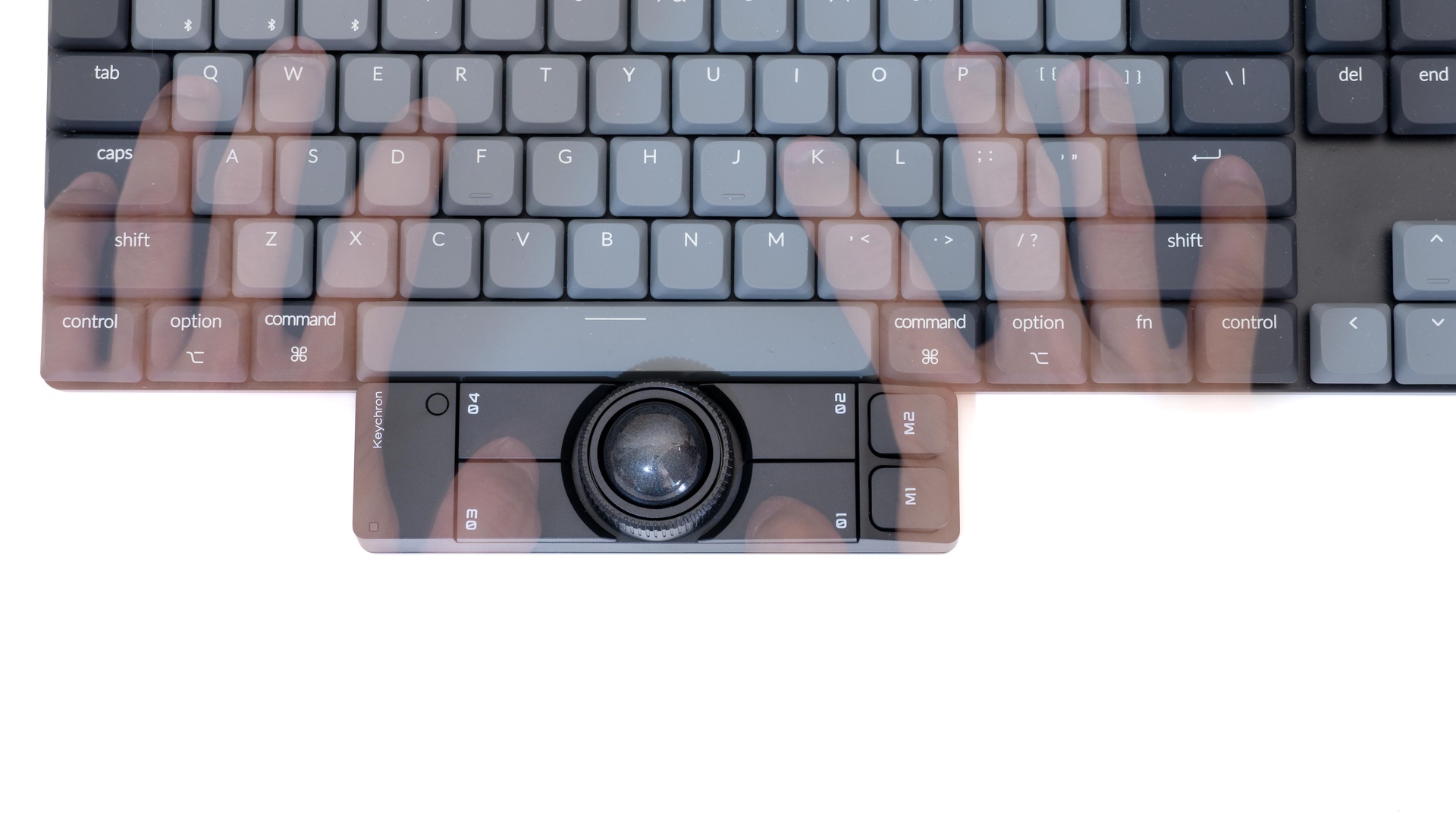
先來說這款產品對我而言最大的價值,那就是手不用離開鍵盤。傳統滑鼠搭配鍵盤,你需要用滑鼠時,將右手移動到右下角放滑鼠的地方。對於需要長時間用鍵盤的我來說,效率其實是打折扣的。但 Nape Pro 可以直接放在鍵盤下面,滑鼠操作只需要用大拇指就能夠簡單操作,手不用離開鍵盤。
但實務上,由於大拇指鮮少有這種精密的滾輪操作機會,所以軌跡球用大拇指操作其實有點難度,因此大部分時間還是會直覺的直接用食指操作軌跡球。
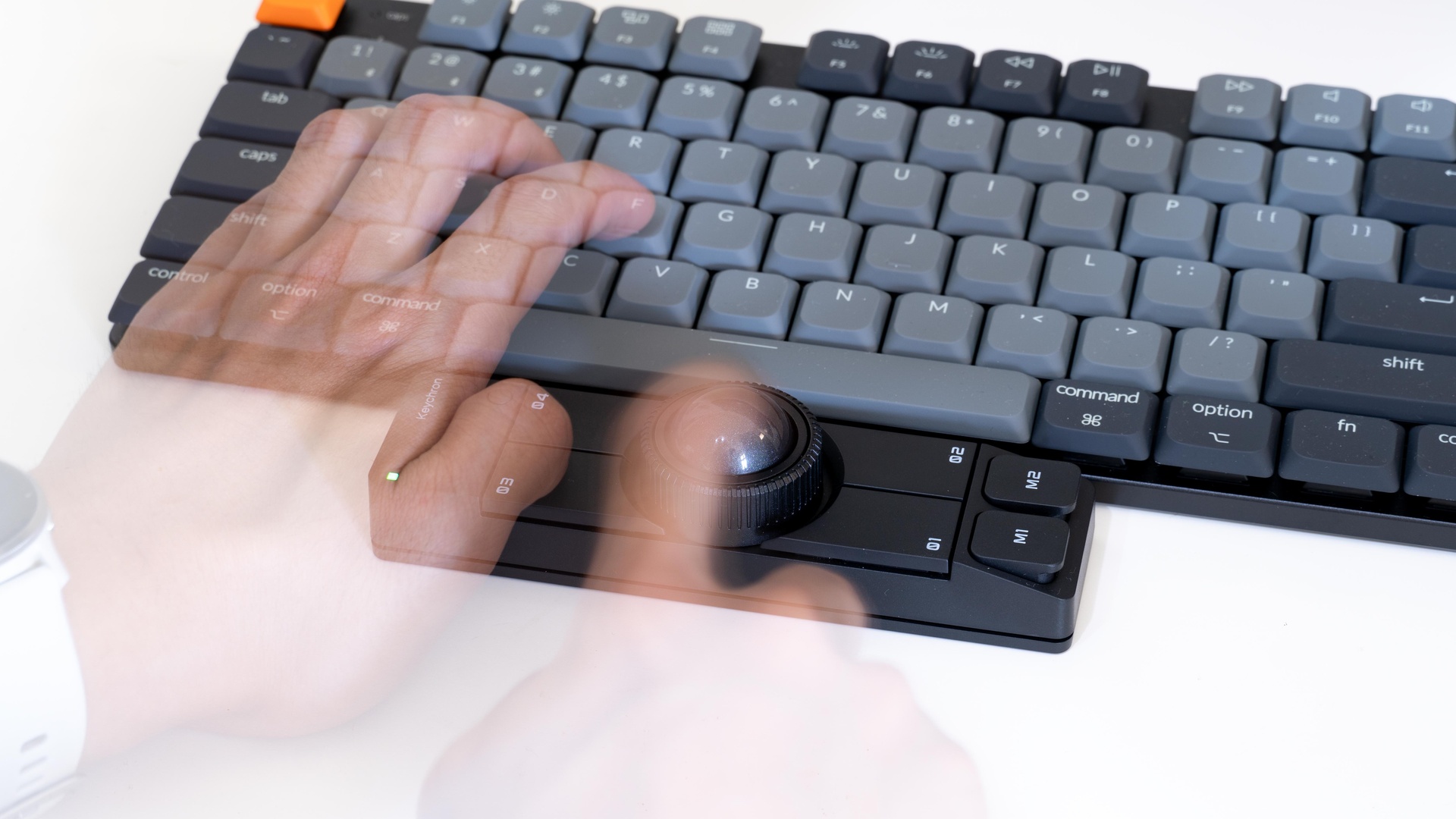
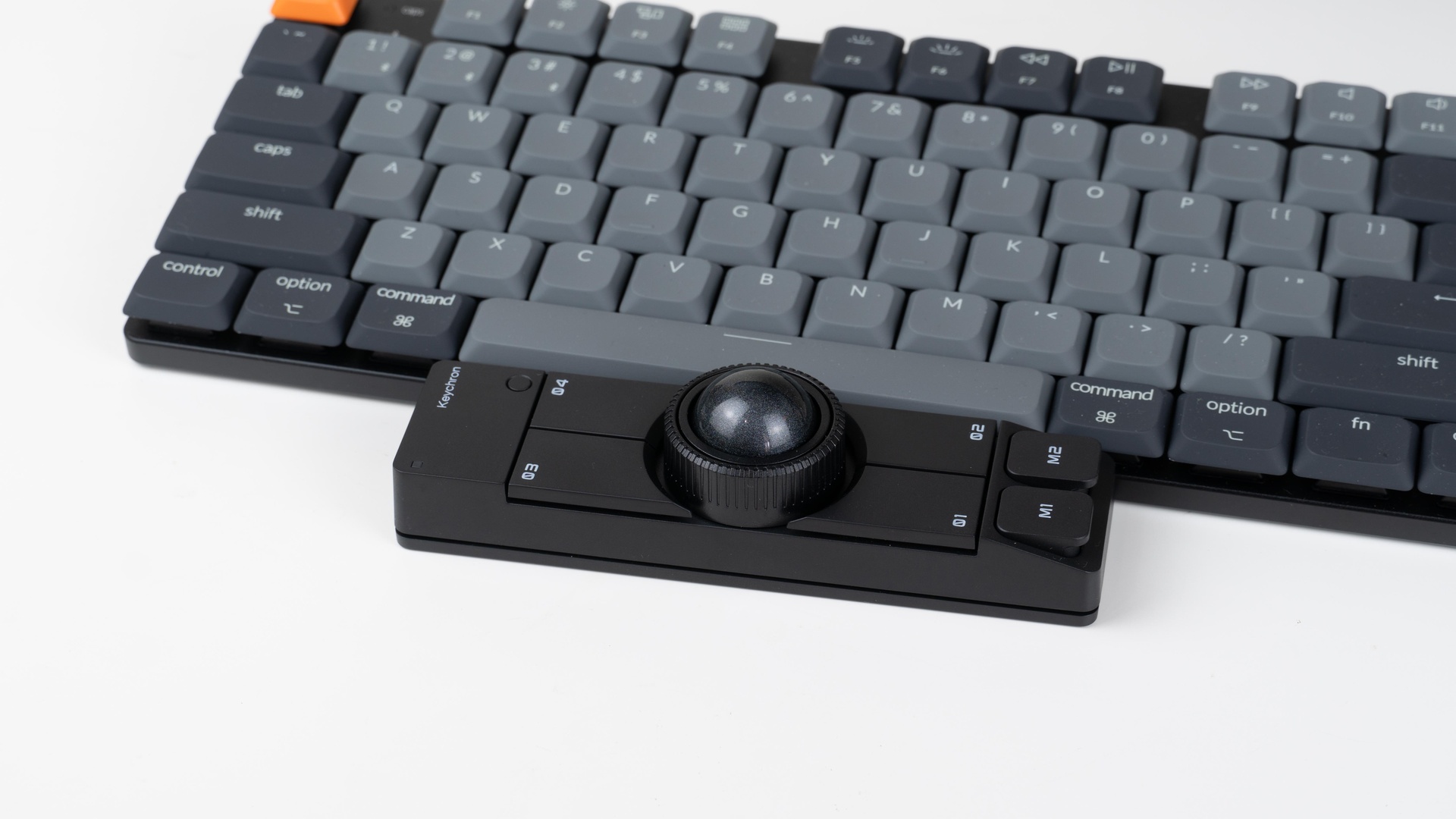
如果是單純的取代滑鼠,提升效率的話,其實你只會用到三個按鍵,左鍵、右鍵和滾輪鍵,但 Nape Pro 有 6 個按鍵,這時就是你可以發揮的地方了。我舉我的例子, 03 和 01 分別設定成左右鍵,04 設定成滾輪(按住 04,軌跡球會變身滾輪),軌跡球旁的滾輪就可以作為橫向滾輪使用,這在 PhotoShop 修圖時很方便。
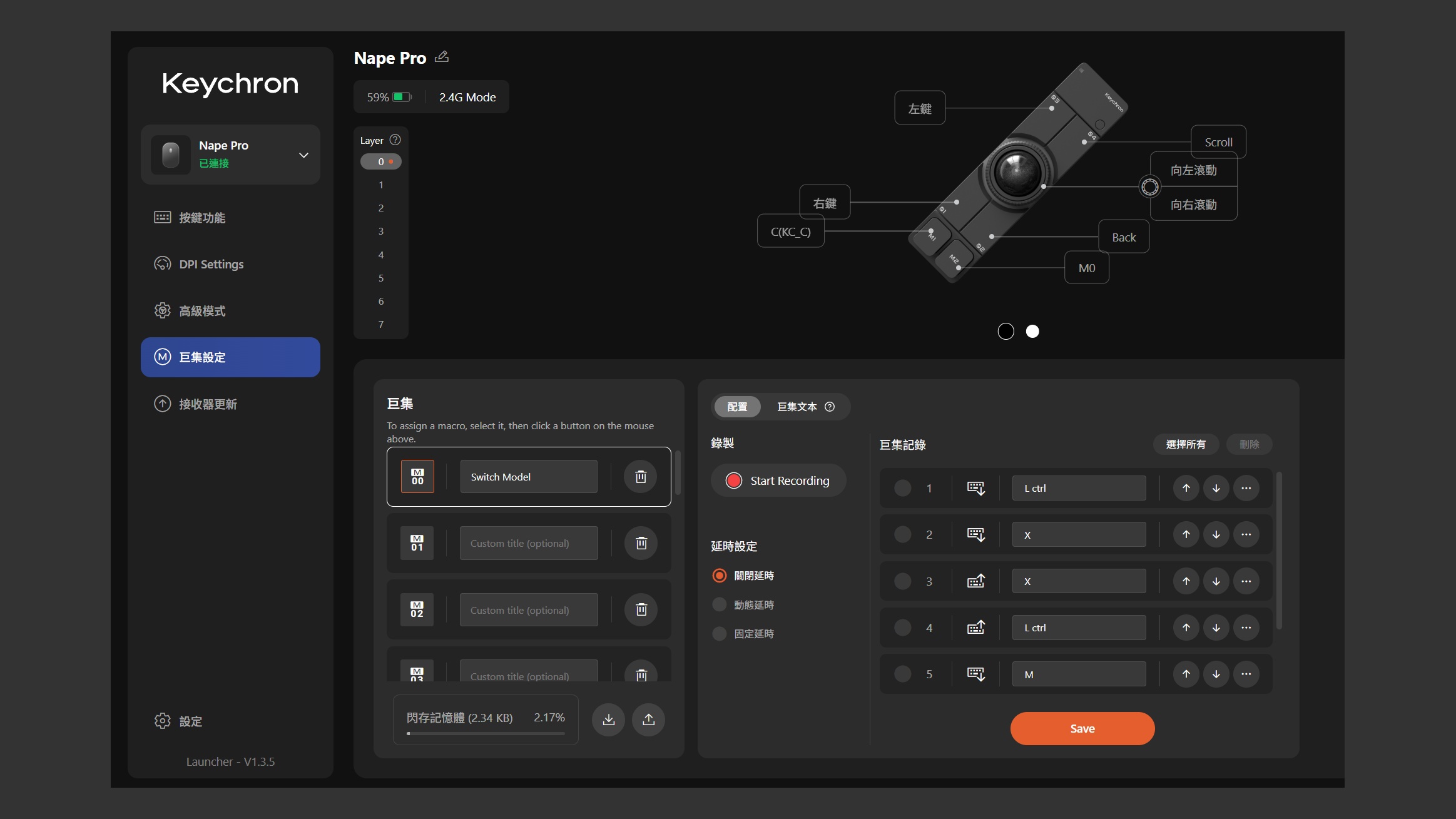
身為碼農,最近的 AI Tool 實在是太強大,我就會把 02 鍵設成 OpenCode 的快捷鍵,如 CTRL+X, M 或常用的 Skill 命令 /opsx-propose。
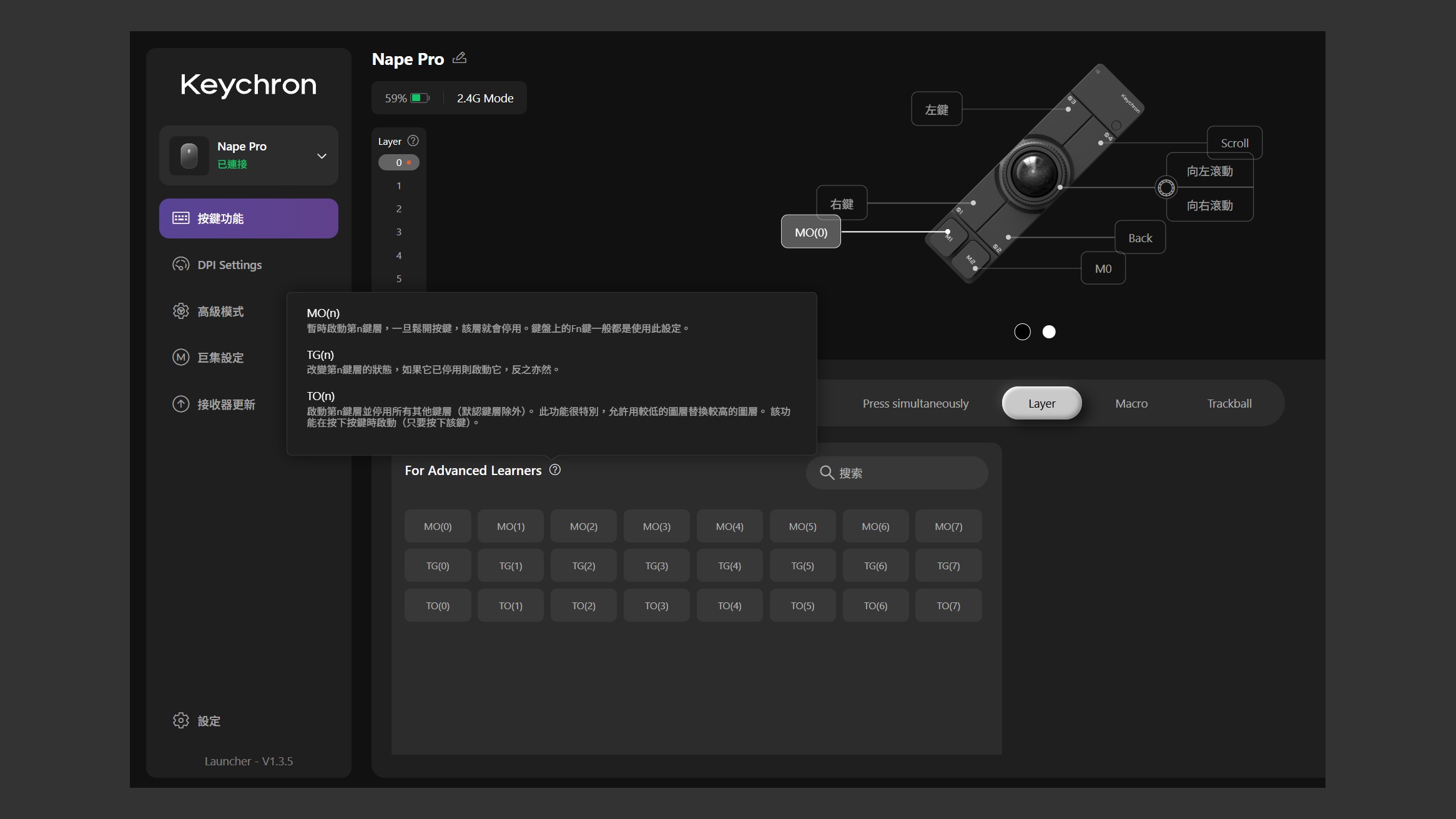
說實在的,Nape Pro 軟體上可玩的地方還是很多的,常見的巨集當然是有。其他進階功能,如短按長按能觸發不同功能、分層的功能(能夠在每一層有不同的按鍵綁定,透過某個按鍵切換層數)和自定義軌跡球成手勢,也都有。我覺得 Keychron 提供的功能應該能夠覆蓋所有人的需求了,甚至我認為多數人應該也不知道這麼多功能該如何使用。但軟體中有著一些說明欄位,探索一下應該能夠上手。
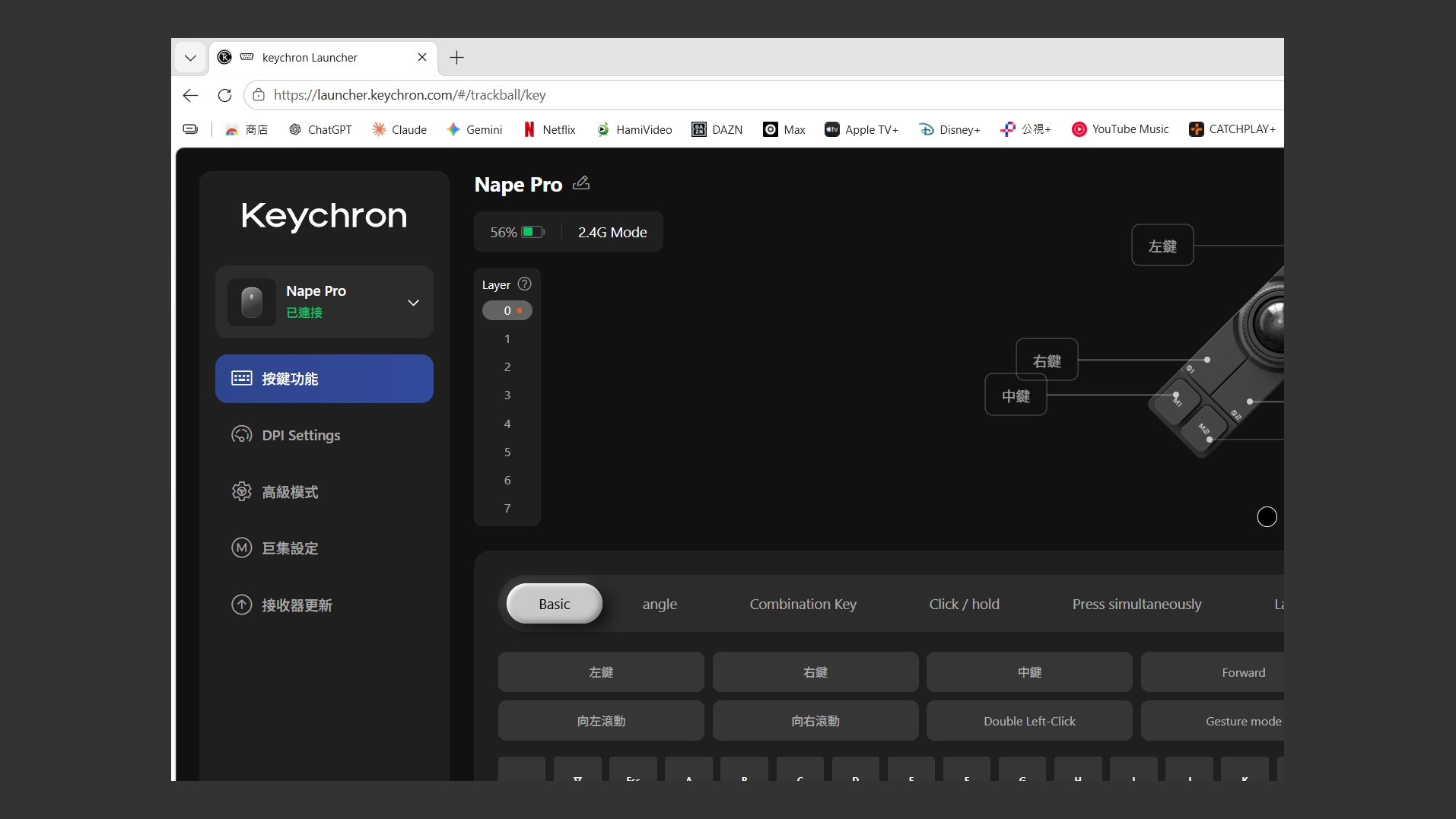
提到軟體,就得好好誇獎。Keychron 的設定頁面還是透過瀏覽器以網址直接連接。不用額外安裝軟體實在是好評呀!
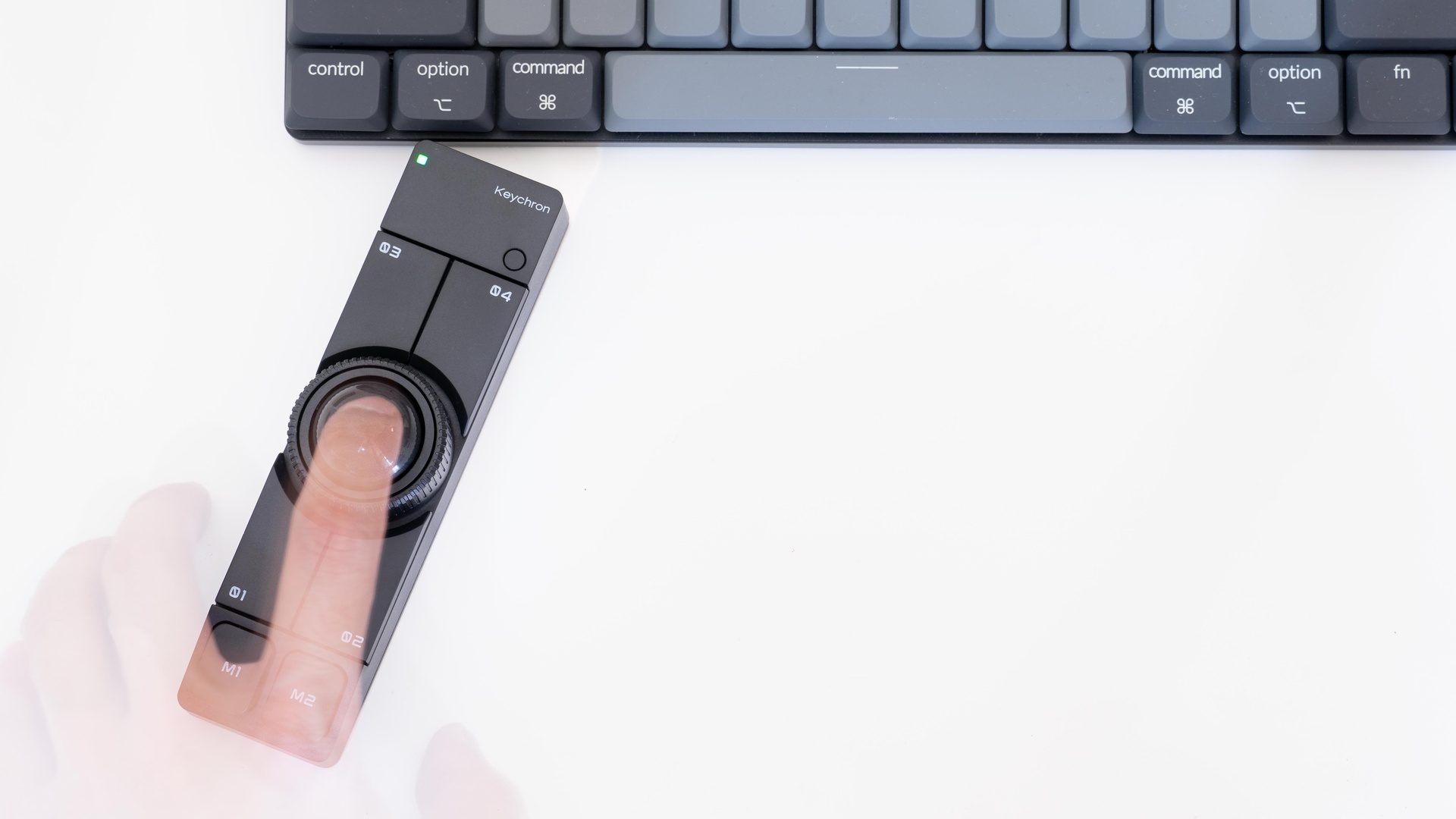
Nape Pro 除了豐富的巨集和快捷鍵映射,也支援隨時切換 Nape Pro 的方向。以最小 45 度為單位,可以透過快捷鍵切換方向。你可以設定兩個方向是不同 layer,分別對應不同的功能,將他當作左側的滑鼠,左右開弓。這種用法可能是設計師比較常用,可以針對不同軟體設定不同的快捷如用滾輪調筆刷。
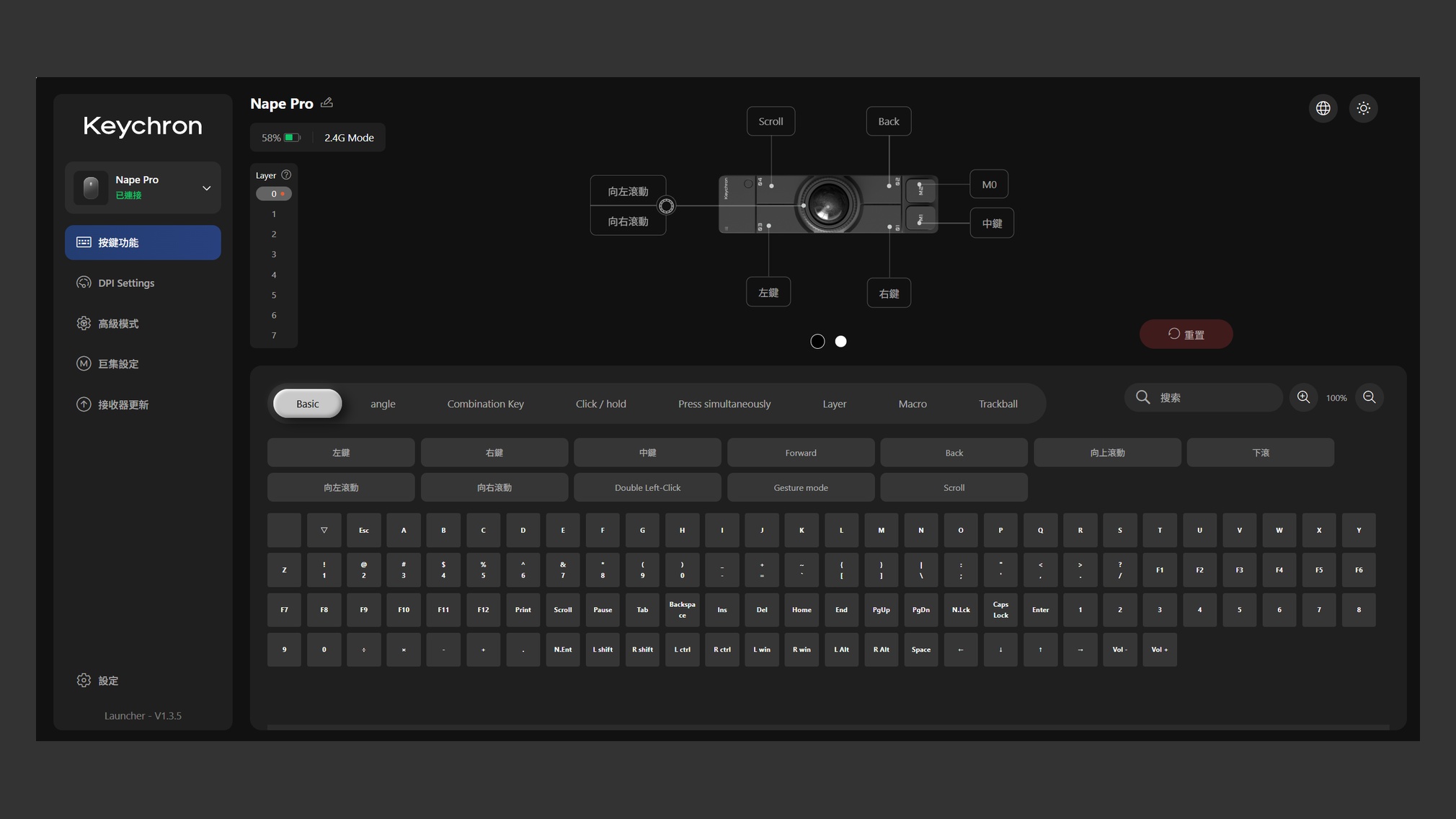
Keychron Nape Pro 也留有高達 8 層的 layer,你可以把他當作不同的設定檔,各個設定檔都能有不同的按鍵映射和角度設定,方便隨時切換不同姿態。
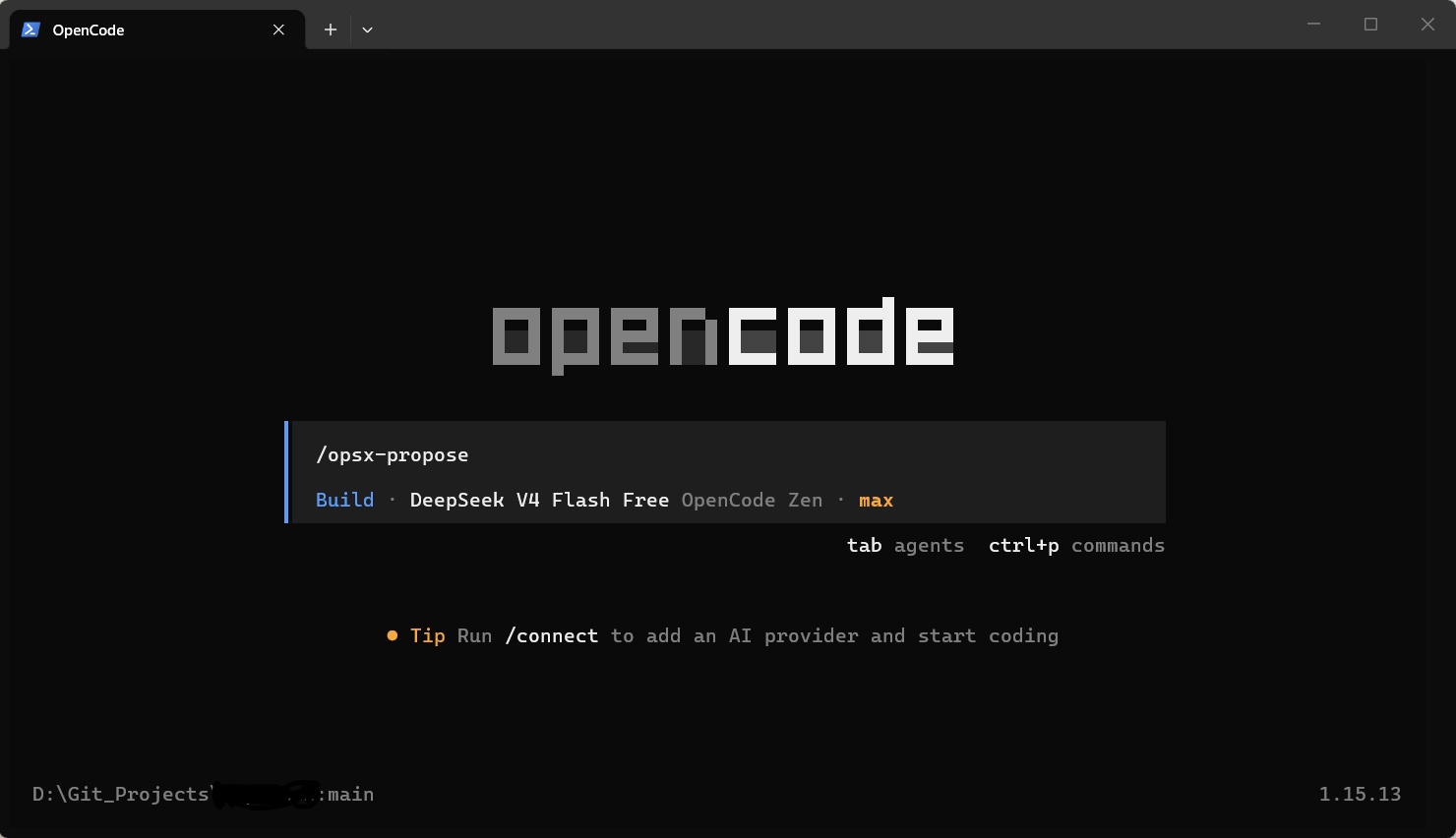
更甚者,直接把整個 layer 設定成的 skill set,再也不用慢慢打 skill 指令,也不怕會記錯 skill 指令。
總結 - Keychron Nape Pro
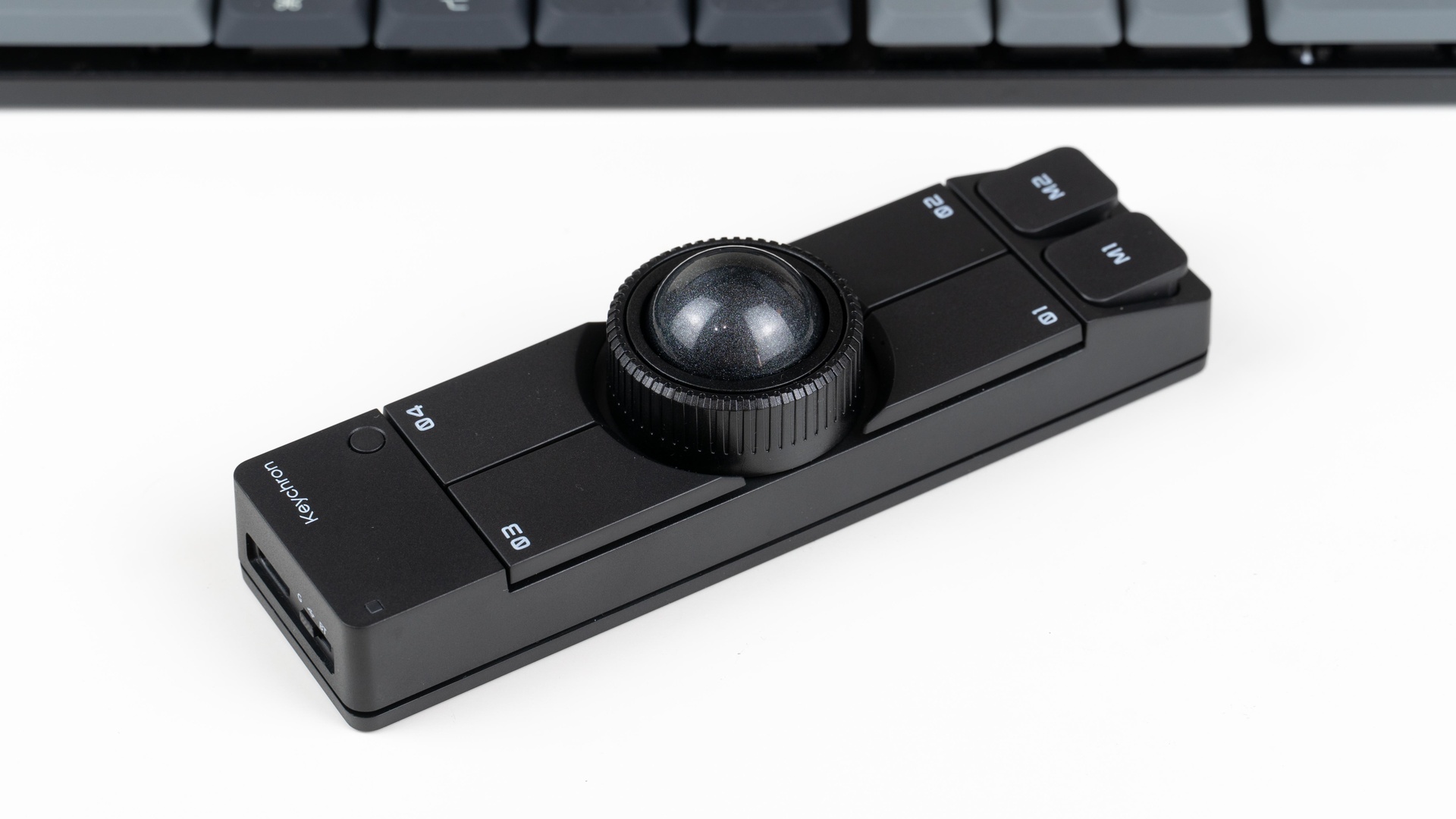
我認為 Keychron Nape Pro 最大的敵人不是產品本身,而是用戶的習慣。右手往下,抓起滑鼠,這是個已經深深的刻進骨子裡的記憶。軌跡球理想上能夠直接少去這個動作,但對於只接觸了它一個禮拜的我而言,這個習慣要改真的很難。我認為軌跡球放在鍵盤下是個很完美的位置,讓我的手不用離開鍵盤也是貨真價實的意義,然而多年養成的習慣仍會讓我忘記它的存在,我需要時刻提醒自己,滑鼠就在空白鍵下面,不要花時間去抓滑鼠。但我仍然會想嘗試學習,因為手可以一直放在鍵盤上,除了效率,更是舒適的問題。用手抓滑鼠難免會靠手腕支撐,而鍵盤是整隻手臂放在桌子上。甚至,搭配不同 layer 設定,碼農如我還可以省去記一堆 skill 的指令,常用的直接設定在 Nape Pro 的按鍵上,只要記位子就好。這是一款充滿想像的產品,每個人都用法都會很獨特,想必會有興趣的用戶除了被外觀吸引,另一部份人就是不滿意鍵盤滑鼠的搭配,想要更加探索新玩法了吧!Nape Pro 目前募資價 $1,990,定價 $2,790,有興趣可至各大通路選購。
