
opengl32.dll は、Windows の System32(および一部は SysWOW64)に配置される OpenGL 実装の中核 DLL で、アプリケーションが GPU 経由で描画機能を呼び出すための API を提供します。3D ゲームや一部のグラフィックス系アプリで、起動時・実行中・終了時に opengl32.dll が原因のクラッシュやエラーが報告されることがあります。多くは不適切な Windows 更新、古いサードパーティ製アンチウイルス、DLL の欠落・破損、グラフィックドライバーの不具合、他アプリとの衝突などが引き金です。
よく見られるエラーメッセージ例
-STOP: 0xC0000221 unknown hard error C:\Winnt\System32\opengl32.dll
-AppName: [PROGRAM NAME] ModName: opengl32.dll
-An error at opengl32.dll.
opengl32.dll は複数のプロセスから同時に参照されるうえ、Windows の各バージョンで同種の問題が起こり得ます。原因の切り分けは簡単ではありませんが、以下の方法で改善できるケースが多いです。上から順に試してみてください。
opengl32.dllエラーの修正手順
方法1:Windows を最新状態に更新する
古いパッチ水準が原因で opengl32.dll エラーが出ることがあります。まずは OS を最新化します。
1.Windows ロゴキーを押して「更新」と入力し、検索結果から「更新プログラムのチェック」を開く。
2.「更新プログラムのチェック」をクリックして適用。
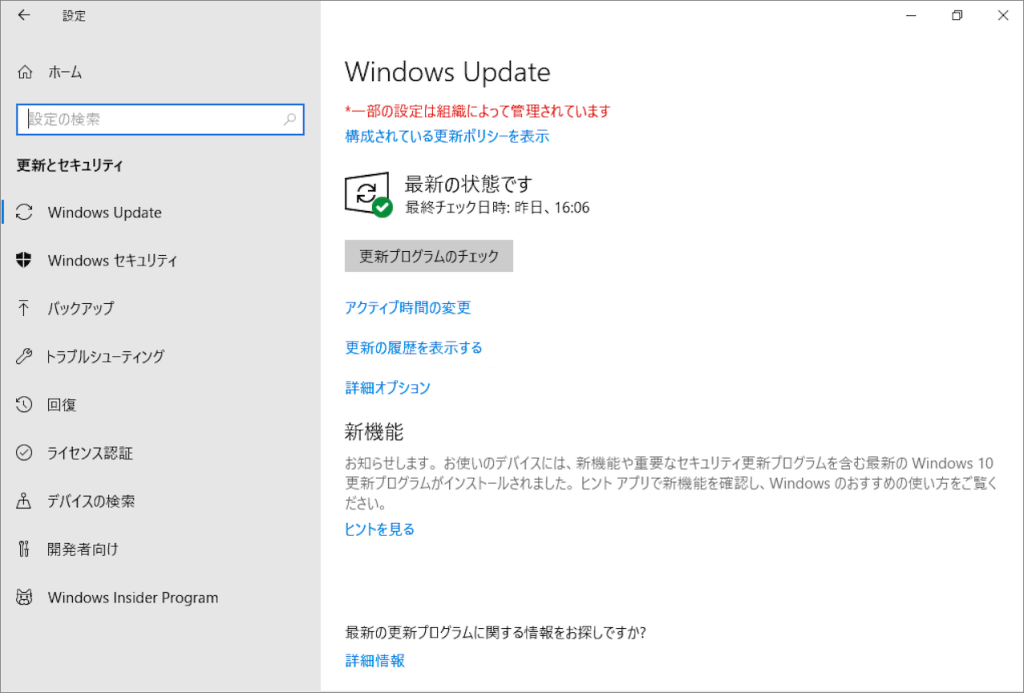
3.すべての更新が終わったら PC を再起動。
更新後、問題のアプリが opengl32.dll エラーで落ちないか確認します。
方法2:プログラム互換性トラブルシューティングを使う
1.特定アプリでのみクラッシュする場合は、互換性設定で改善することがあります。
2.問題のプログラムのショートカットを右クリックし「プロパティ」。
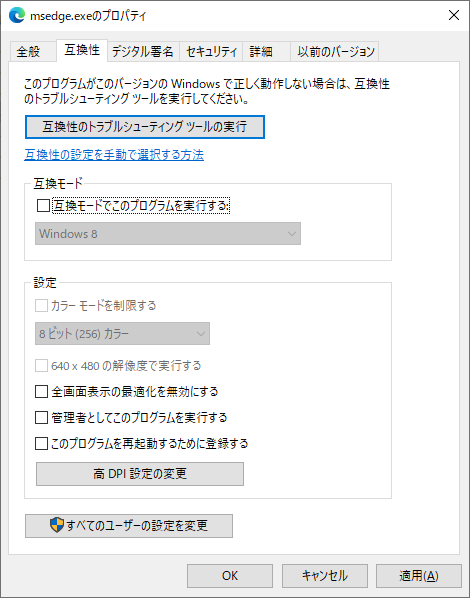
3.「互換性」タブで「互換性のトラブルシューティング ツールの実行」をクリック。
4.検出後、「推奨設定を使用する」を選び、提示された設定で動作テスト。画面の案内に従って適用。
効果がなければ次へ進みます。
方法3:DLL を再配置(置き換え)する
opengl32.dll が破損・欠落している場合、同一バージョンの Windows から健全なコピーで置き換える方法があります。入手元は必ず信頼できるソースに限定してください。最も安全なのは、同じバージョン/エディションの Windows を実行している別 PC から取得することです。
配置先の既定パス
x86(32ビット): C:\Windows\System32
x64(64ビット): C:\Windows\SysWOW64
注意:32/64ビットで格納先が異なります。誤配置は不具合の原因になります。
サードパーティサイトからの DLL ダウンロードはリスクが高いので避け、極力 OS の正規ファイルを用います。
置き換え後の登録操作(必要に応じて)
-管理者として「コマンド プロンプト」を起動。
-regsvr32 opengl32.dll と入力して Enter。
-PC を再起動。
-その後、アプリの挙動を確認します。
方法4:専用の DLL 修復ツールを試す
手動対応に不安がある場合、DLL 関連の欠落・破損を検出して置換するツールを使う手もあります。ツールは、DirectX や各種 DLL のライブラリから不足ファイルを補充し、関連エラー(opengl32.dll を含む)の修復に役立ちます。例:Bitwar DLL Fixer
Bitwar DLL Fixer ソフトウェアの利点:
-簡単なクリックで破損、損傷、または失われた DLL ファイルを修復または置換できます。
-失われた DirectX ファイルとランタイムライブラリを復元します。
-高い成功率と無料の技術サポートを提供します。
-技術的な知識や手動での調整は不要です。
-コンピュータを迅速にスキャンし、プログラムの不具合を引き起こす DLL エラーを特定します。
-Windows プログラムやゲームの起動問題を迅速に修正します。
Bitwar DLL Fixerの公式サイト:https://www.bitwarsoft.com/ja/dll-fixer
Bitwar DLL Fixerソフト無料ダウンロード/インストール:
https://www.bitwarsoft.com/download/BitwarDllFixerSetup.exe
Bitwar DLL Fixerを使用して不足しているDLLファイルをダウンロードおよび復元する手順
1.Bitwar DLL Fixerをインストールし、起動します。左側のペインで「全面修復」をクリックします。
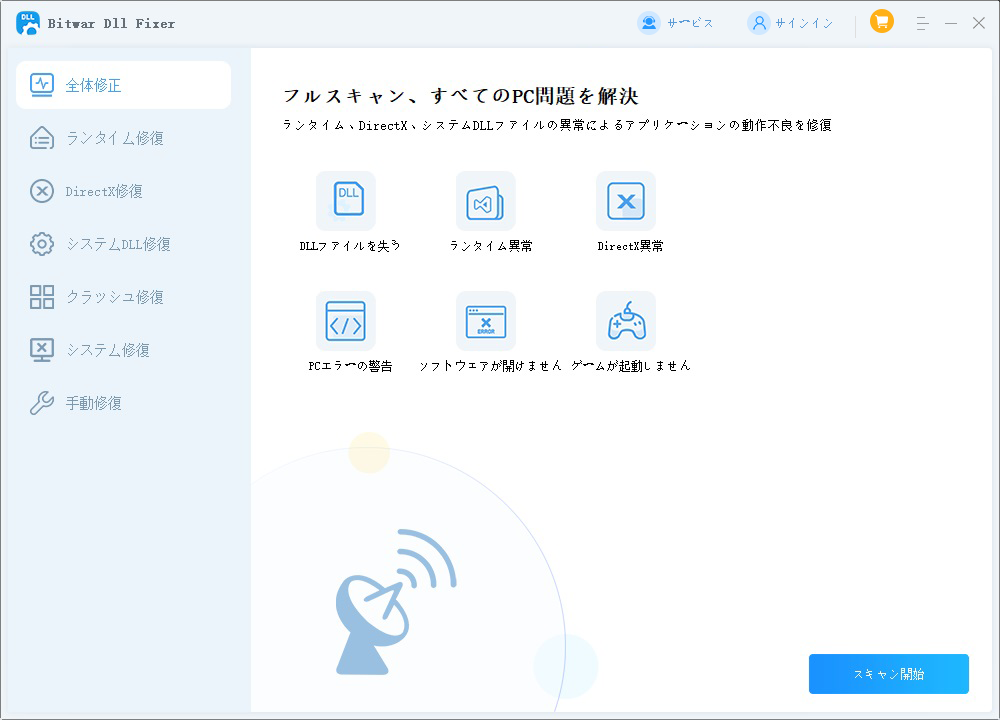
2.「スキャン開始」ボタンをクリックし、スキャンが完了するまで待ちます。
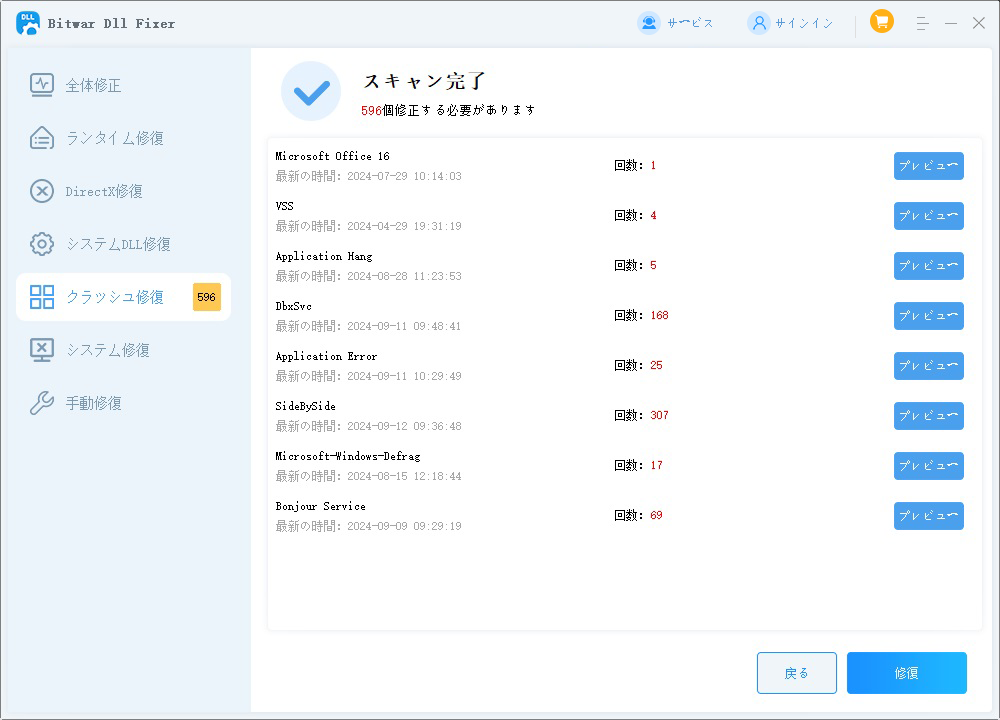
3.スキャン結果を確認し、「修復」ボタンをクリックします。このツールが不足しているまたは破損したDLLファイルを自動的に修復・置換します。プロセスが完了すると、不足しているDLLファイルが正しい場所にダウンロードおよびインストールされます。
修復が完了したら、ゲームやアプリケーションを再起動してください。今度は正常に開いて実行されるはずで、問題が発生しないはずです。
方法5:システム ファイル チェッカー(SFC)を実行
システムファイルの破損が疑われる場合は SFC で整合性を修復します。改善しないときは DISM も併用します。
[opengl32.dll]をクリックしてこの記事の詳細内容を閲覧してください。
